
Auteur : Vineet Kumar
Introduction
En tant qu’administrateur de bases de données (DBA) travaillant avec les applications Oracle E-Business Suite (EBS), assurer une gestion efficace et le dépannage de l’environnement sont d’une importance capitale. Un aspect crucial est la capture du nom du serveur géré dans la colonne PROGRAMME de la vue V$SESSION. Cela permet une meilleure gestion de configuration et facilite l’identification et la surveillance de connexions serveurs spécifiques au sein de l’application Oracle EBS. Dans ce blogue, nous explorerons comment capturer le nom du serveur géré dans la colonne PROGRAMME, en tirant parti du pilote Oracle Thin Driver et en configurant les propriétés de connexion.
Comprendre l’importance de la colonne PROGRAMME dans la vue V$SESSION
Tous Oracle database la connexion fonctionne au sein d’une session. La vue V$SESSION fournit des informations complètes sur toutes les sessions actives. Cependant, la valeur par défaut du V$SESSION. La colonne PROGRAM – définie comme « JDBC Thin Client » lors de l’utilisation de l’Oracle Thin Driver – n’offre pas beaucoup d’informations, surtout lorsqu’il s’agit de multiples connexions Java qui semblent identiques. Capturer le nom du serveur géré dans cette colonne améliore la visibilité et la gestion de l’environnement EBS.

Configuration des propriétés de connexion dans le pilote mince Oracle
Pour capturer le nom du serveur géré dans la colonne PROGRAMME de la vue V$SESSION, vous pouvez tirer parti de la flexibilité de l’Oracle Thin Driver pour configurer les propriétés de connexion. Les propriétés de connexion suivantes sont prises en charge : V$SESSION. OSUSER, V$SESSION. PROCÉDER, V$SESSION. MACHINE, V$SESSION. TERMINAL, et V$SESSION. PROGRAMME. En définissant ces propriétés, vous pouvez mettre à jour les valeurs correspondantes dans la session de la base de données.
Étapes pour capturer le nom du serveur géré
Pour obtenir le nom du serveur géré dans la valeur de la colonne PROGRAMME de la vue V$SESSION, suivez ces étapes :
- Accédez à la console WebLogic en vous connectant
- Naviguez vers Services > sources de données > [YourDataSource] > Configuration > Pool de connexion
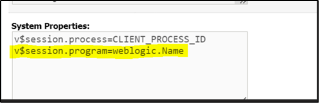
- Modifiez le champ « Propriété système » en incluant l’entrée :
- V$SESSION. PROGRAM=weblogic. Nom
- Sauvegardez les modifications et redémarrez les machines virtuelles Java (JVM) pour les serveurs gérés
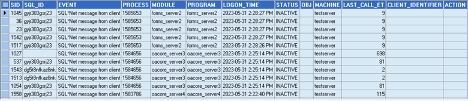
- Utilisez la requête ci-dessous pour surveiller les processus des serveurs gérés
SÉLECTIONNEZ SID,SQL_ID,EVENT,PROCESS,MODULE,PROGRAMME,LOGON_TIME,STATUS,( SÉLECTIONNEZ OBJECT_NAME DEPUIS DBA_OBJECTS OÙ OBJECT_ID=ROW_WAIT_OBJ#)OBJ,MACHINE,LAST_CALL_ET,CLIENT_IDENTIFIER,ACTION DEPUIS GV$SESSION OÙ DES PROGRAMMES COMME '%SERVER%' ORDONNENT PAR PROGRAMME;
Avantages de la surveillance et du dépannage
En capturant le nom du serveur géré dans la colonne PROGRAMME, vous obtiendrez des informations précieuses sur l’environnement EBS. Ces informations améliorent la gestion de la configuration et permettent une meilleure surveillance et dépannage. Plus précisément, la valeur de la colonne PROGRAMME dans la vue V$SESSION correspondra au serveur WebLogic (WLS) qui a établi la connexion. Cette clarté aide les DBA à identifier et isoler des connexions serveurs spécifiques, facilitant la gestion des threads bloqués ou l’investigation des problèmes de performance.
Conclusion
Capturer le nom du serveur géré dans la colonne PROGRAMME de la vue V$SESSION améliore considérablement les capacités de gestion de configuration et de surveillance des applications Oracle EBS. En configurant les propriétés de connexion appropriées dans l’Oracle Thin Driver et en redémarrant les JVM des serveurs gérés, les administrateurs peuvent s’assurer que la valeur de la colonne PROGRAMME reflète le serveur WebLogic correspondant. Cette amélioration permet aux DBA de gérer et de dépanner efficacement l’environnement EBS, ce qui mène à une performance améliorée, une maintenance simplifiée et une expérience utilisateur améliorée.