
Pour plusieurs, les importations de grille sont une caractéristique essentielle de J.D. Edwards EnterpriseOne. Le temps (l’argent) que cela peut faire gagner à vos utilisateurs d’affaires est inestimable. De nombreux processus d’affaires peuvent bénéficier de l’utilisation des importations de grilles JD Edwards, notamment : les entrées de journal, l’entrée de temps, la budgétisation, les ajustements d’inventaire, etc.
Le nombre maximal par défaut de lignes pouvant être importées est de 1000. Cela semble être un nombre de lignes plus qu’adéquat à importer pour la plupart des processus d’affaires. Cependant, à mesure que vos utilisateurs se familiarisent avec le processus et voient la valeur des importations de grille, ils atteindront très rapidement cette limite et demanderont d’augmenter le nombre maximal de lignes autorisées à importer.
Ci-dessous, nous allons examiner la procédure pour augmenter le nombre maximal de lignes autorisées à importer.
La procédure se réalise facilement à l’aide de la console Server Manager pour modifier le GridImportRowLimit dans la section [OWWEB] du fichier jas.ini :
1. Assurez-vous d’utiliser la vue « Avancée » de la configuration Web Runtime
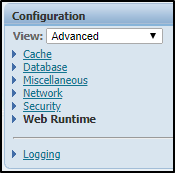
2. Dans la section Temps d’exécution Web, trouvez le paramètre Taille d’importation des lignes de grille

3. Changez la valeur pour le nombre de lignes désiré que vous souhaitez importer
* Note : L’augmentation de cette valeur peut affecter la performance du système et doit être testée en profondeur avant d’être mise en œuvre en production.
Malheureusement, la procédure apparemment simple ci-dessus ne permet pas toujours à l’utilisateur d’importer plus d’enregistrements dans toutes les applications. Certaines applications dépassent une autre limite, mais cette fois, ce n’est pas dans JDE, mais sur le serveur d’applications Java, plus précisément Oracle WebLogic ou IBM WebSphere. Il se peut que vous ayez ou non des erreurs dans les journaux liées à ce problème.
La limitation concerne le nombre de paramètres transmis au serveur web lors de l’importation. Pour les deux, WebLogic et WebSphere, la valeur par défaut est 10 000. Rappelez-vous, c’est le nombre de paramètres transmis au serveur, pas le nombre de lignes. Cette limitation a été mise en place comme mesure de sécurité pour protéger les serveurs contre un attaquant qui pourrait tenter de faire planter un serveur en soumettant un grand nombre de paramètres. Pour cette raison, Oracle suggère d’augmenter la valeur à 500 000 plutôt qu’à -1, ce qui contourne complètement cette limite.
Pour augmenter ce nombre maximal de paramètres, suivez les procédures ci-dessous :
WebLogic
1. En utilisant WLST, connectez-vous à votre instance AdminSever :
connecter ('USERID', 'PASSWORD','t3 ://NOMSERVEUR. DOMAIN.COM:7001')
2. Run l’ensemble de commandes suivant pour commencer le mode Édition :
modifier()
startEdit()
3. Naviguez vers votre instance de serveur géré :
cd(« Serveurs/MANAGED_INSTANCE_NAME »)
4. Modifier le MaxRequestParameterCount :
cmo.getWebServer().setMaxRequestParameterCount(500000)
5. Run Voici l’ensemble de commandes suivantes pour sauvegarder, activer et quitter les processus :
sauvegarder()
activer()
exit()
L’instance ne devrait pas avoir besoin d’être redémarrée pour activer ce changement.
*Note : La procédure ci-dessous concerne WebLogic 12.2.1.2.0 et pourrait devoir être ajustée selon votre version
WebSphere
- Dans la console d’administration, naviguez vers Serveurs → types de serveurs → serveurs d’applications WebSphere → SERVER_NAME → Paramètres du conteneur Web > conteneur Web
- Sous Propriétés supplémentaires, sélectionnez Propriétés personnalisées.
- Sur la page Propriétés personnalisées, cliquez sur Nouveau.
- Sur la page des paramètres, entrez le nom de la propriété personnalisée que vous souhaitez configurer dans le champ Nom (com.ibm.ws.webcontainer.maxParamPerRequest) et la valeur à 500000.
- Cliquez sur Postuler ou OK.
- Cliquez sur Enregistrer dans la barre des tâches de la console pour enregistrer vos modifications de configuration.
- Redémarrez le serveur.
*Note : Votre version de WebSphere pourrait nécessiter un processus légèrement différent.
Documents de support Oracle liés à ce problème :
1612892.1 – Copier-coller ou importer dans la grille, rien ne se produit ni ne donne d’erreur HTTP 500 ni ne dépasse les paramètres maximaux avec Weblogic ou Websphere après mise à jour ou changement de serveur
1505598.1 – Comment définir la valeur MaxRequestParameterCount dans WebLogic Server pour éviter MaxRequestParameterExceedException
1995534.1 – Comment vérifier et modifier le paramètre MaxRequestParameterCount sur Weblogic pour les problèmes de copier-coller ou d’importer
Nous espérons que ce guide sur les importations de grilles JD Edwards vous a aidé! Découvrez plus de notre contenu ici.