
Lorsqu’un paquet échoue, on demande souvent au CNC de produire le journal de compilation pour le développeur. Je présente deux façons possibles d’y parvenir. Parfois, la sécurité des PC est configurée pour vous empêcher de partager des données entre ordinateurs, donc il est utile de connaître différentes méthodes.
Le journal de compilation est créé dans un fichier physique AS/400 (ou une table en termes SQL). Sur l’AS/400, une table peut avoir plusieurs membres, donc si un paquet échoue, les différents BSFN et NER qui échouent verront leur sortie dirigée vers un fichier physique, appelé FAILED, dans une bibliothèque nommée comme le nom du paquet. Dans ce seul fichier se trouvent plusieurs membres, chacun portant le nom du BSFN ou du NER qui a échoué.
Par exemple : si un paquet est nommé DVU200514A et que le BSFN qui a échoué est nommé N5642003, alors le journal de compilation sera envoyé dans un fichier nommé FAILED dans la bibliothèque DVU200514A, avec le nom du membre N5642003.
La façon rapide et simple de transférer des fichiers vers un PC est de glisser-déposer
Cette méthode sert spécifiquement à trouver le journal de compilation et à le produire pour le développeur.
- Connectez-vous à une session d’émulation Client Access 5250
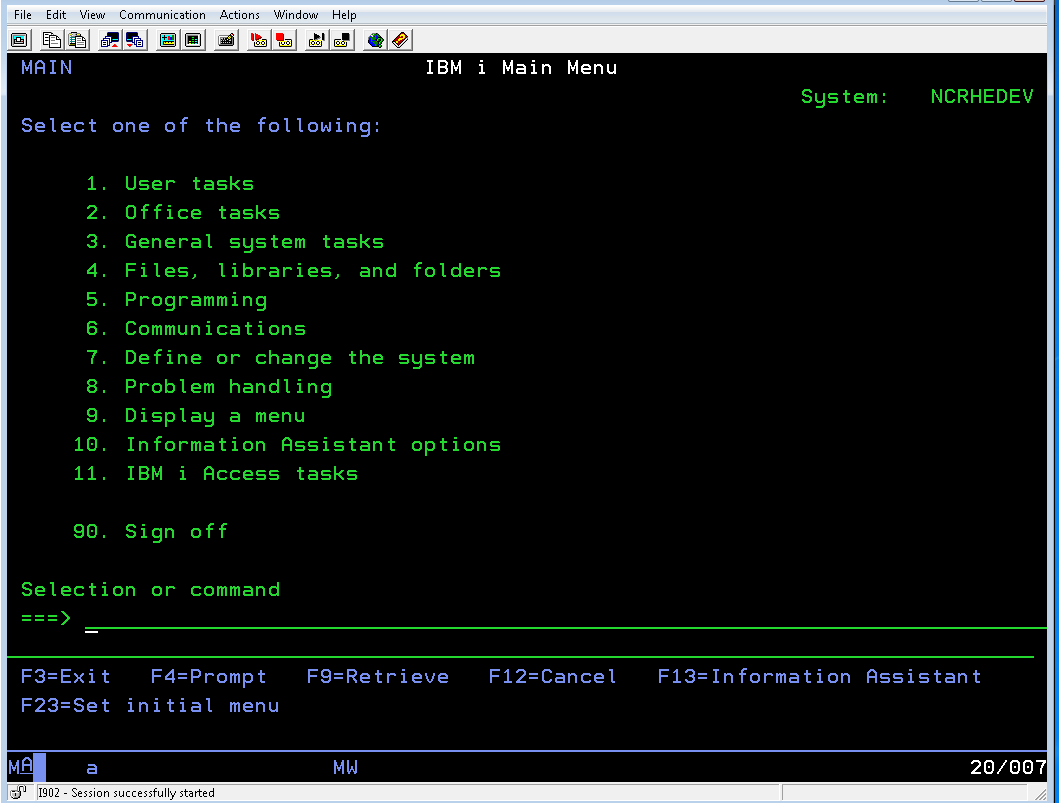
- Tu devrais voir une ligne de commande
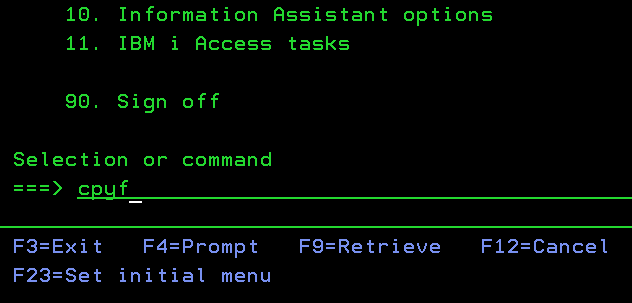
- Sur la ligne de commande, tapez « CPYF » puis appuyez sur la touche F4 pour voir les paramètres de la commande
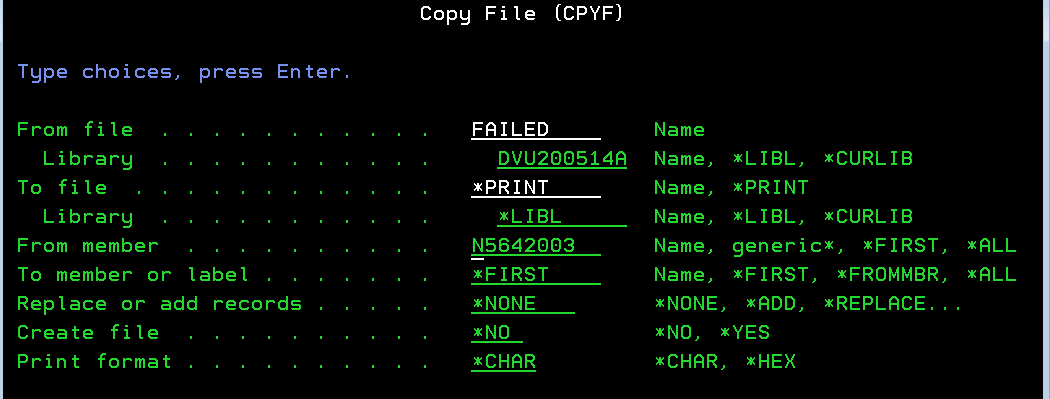
- En reprenant l’exemple ci-dessus, le fichier From est FAILED, la bibliothèque du fichier From est le nom du paquet que nous allons produire dans un fichier d’impression – en d’autres mots, nous allons créer un fichier qui pourrait être imprimé sur une imprimante au lieu d’être exporté. Le membre From est soit le nom du BSFN, N5642003, soit vous pouvez utiliser *ALL si vous le souhaitez.
*ALL produira plusieurs membres de fichier s’il y en a plus d’un. - Ensuite, appuie sur la touche ENTRÉE. Après la fin de la commande, un message s’affichera sous la ligne de commande indiquant combien de lignes ont été envoyées dans un fichier d’impression
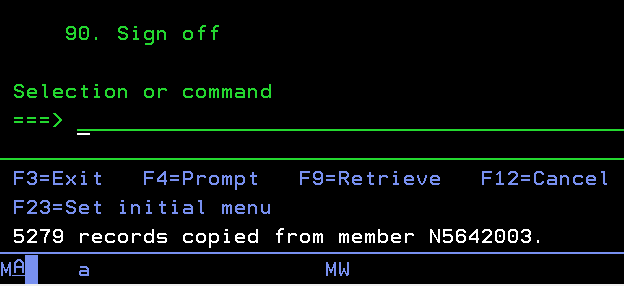
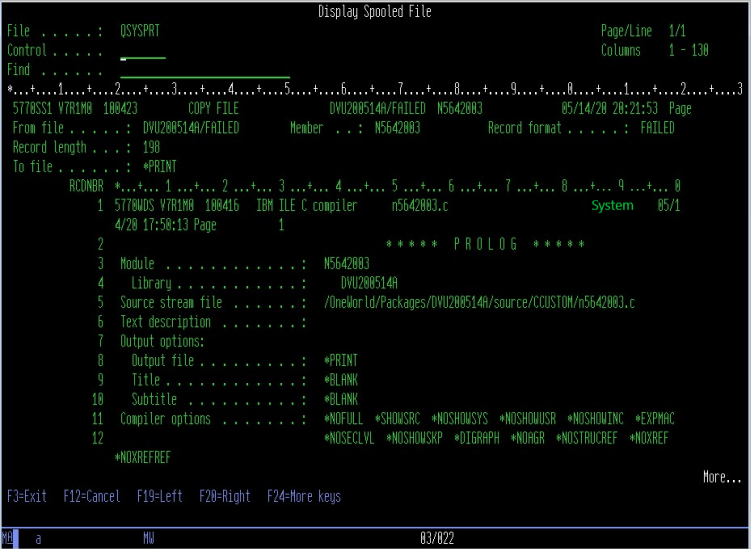
- Optionnellement, à ce stade, vous pouvez visualiser le fichier en utilisant la commande WRKSPLF qui affiche tous vos fichiers d’imprimante. Vous devrez peut-être utiliser la touche PAGE DOWN pour faire défiler jusqu’en bas de la liste des fichiers d’imprimante, ou vous pouvez utiliser F18 pour aller en bas.
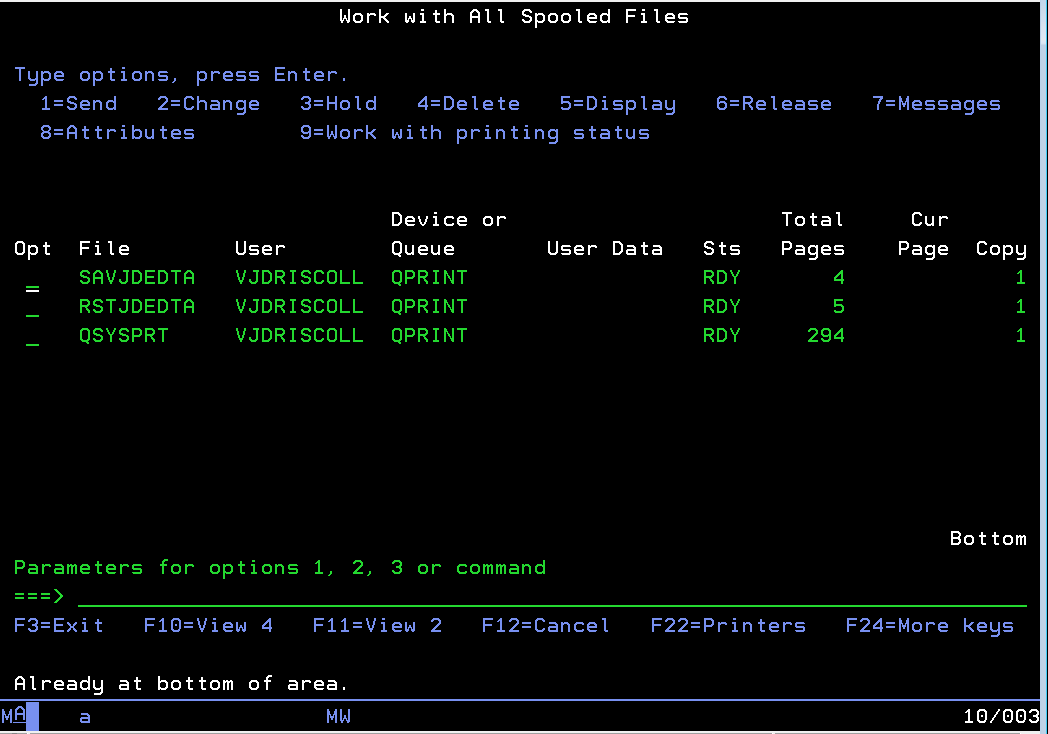
Si ce n’est pas évident lequel des fichiers est celui que vous venez de créer, utilisez la touche F11 plusieurs fois pour voir différentes vues des fichiers d’impression. En général, vous trouverez le fichier que vous venez de créer en bas de la liste. Vous pouvez utiliser l’option 5, ici pour voir le fichier d’impression.
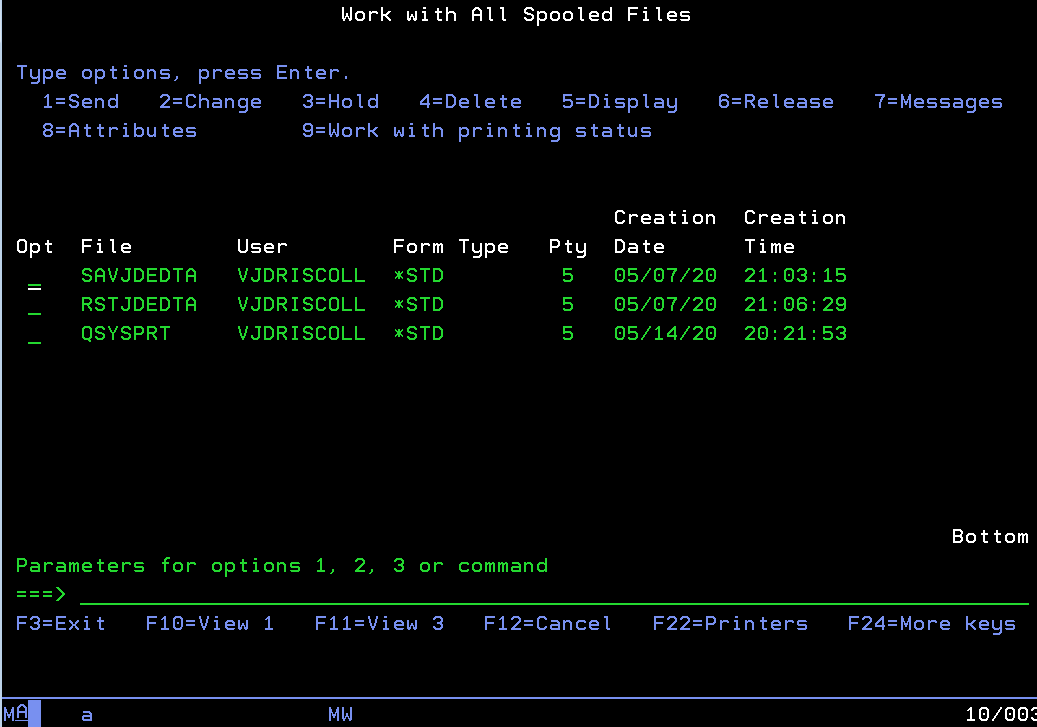
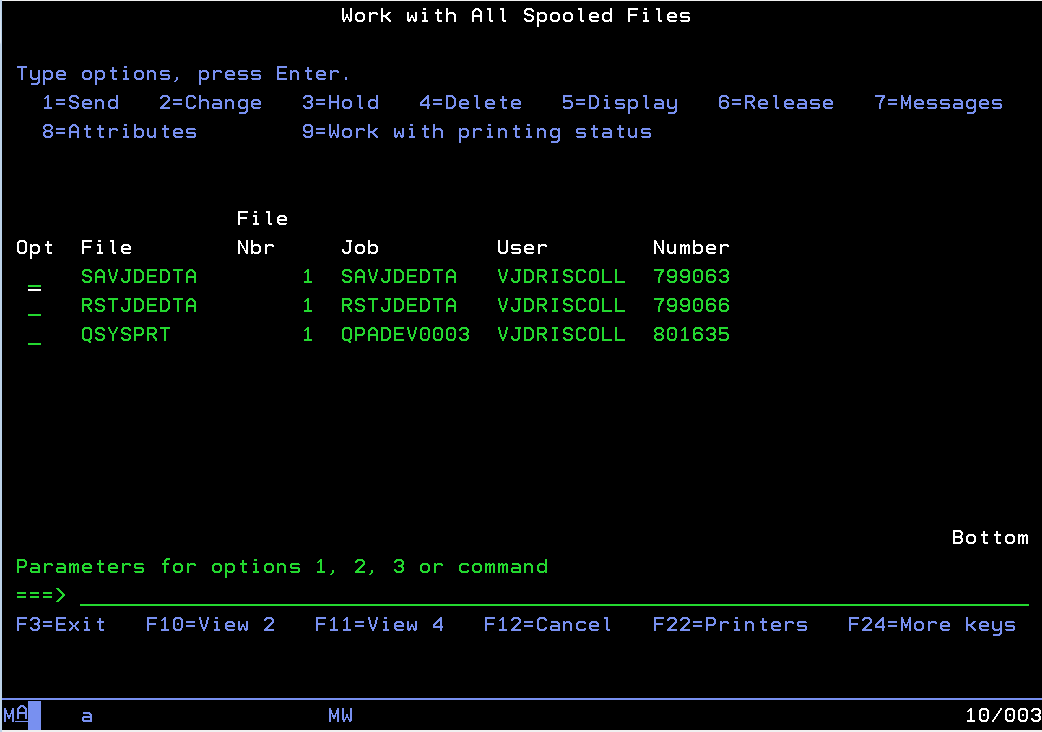
- À ce stade de la procédure, nous changeons de programme. Ouvre le System i Navigator

- Tu devrais voir une liste de serveurs AS/400
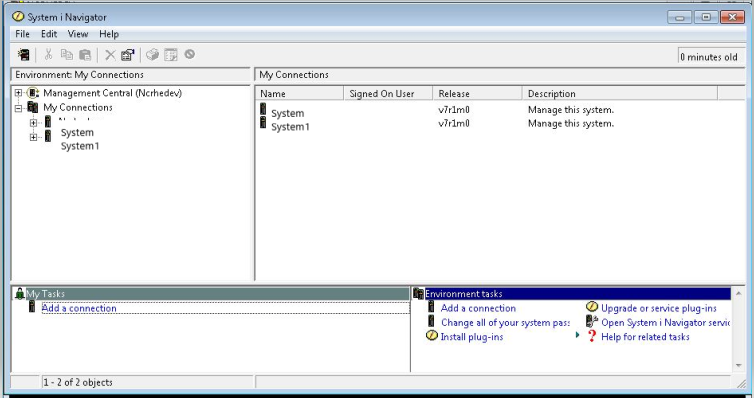
- Cliquez sur le signe + à côté du système auquel vous étiez connecté pour imprimer le fichier
- Ensuite, cliquez sur le signe + à côté d’Opérations de base et cliquez sur les mots Sortie d’imprimante
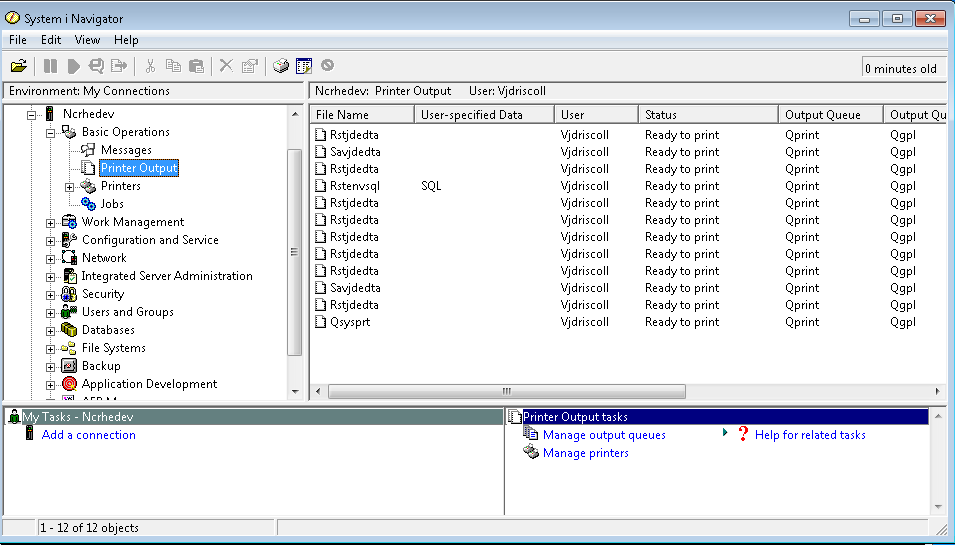
- Vous devriez voir le fichier que vous avez créé aux étapes précédentes en bas de la liste. Tu peux double-cliquer sur le fichier pour le voir dans l’établi AFP (si ce module était installé sur ton PC).
- Copiez le fichier en cliquant dessus, puis faites un clic droit et sélectionnez Copier
- Ensuite, sur votre bureau, cliquez droit et sélectionnez coller
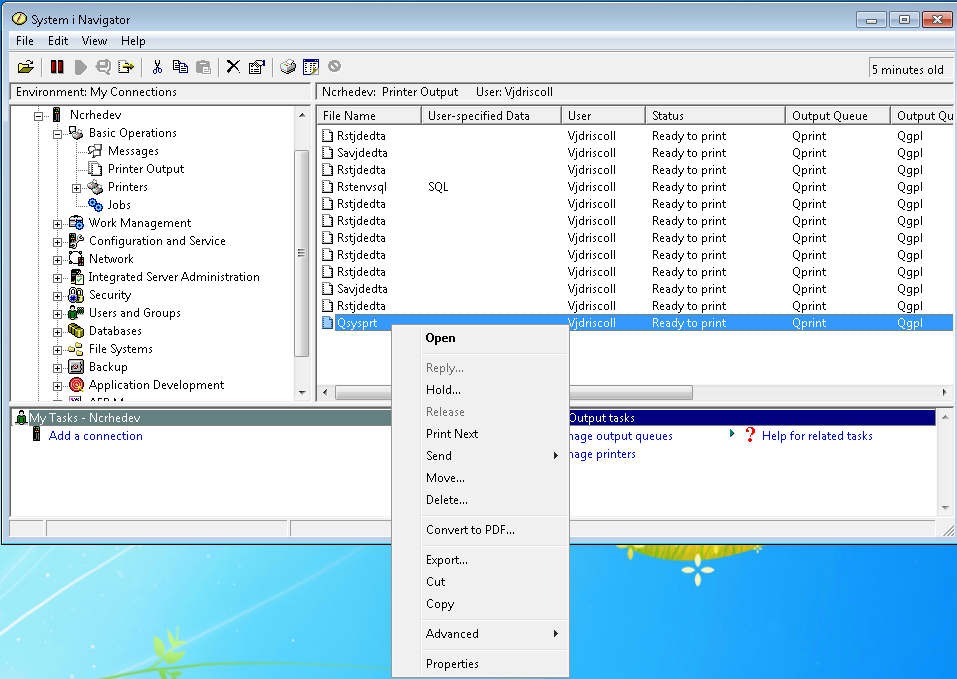
- Pendant que le fichier est copié, vous verrez un fichier temporaire sur votre bureau qui ressemble à ceci :
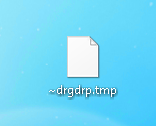
- Une fois la copie terminée, vous devriez voir que le nom du fichier change pour devenir le même que celui sur le PC. Si cela arrive, le fichier sera dans .txt format et vous pourrez ouvrir ou envoyer le fichier par courriel comme pour n’importe quel autre fichier texte.
Parfois, ce n’est pas le cas, ce qui signifie qu’il manque quelque chose sur le PC, ou que la version est trop ancienne, ou qu’une politique de sécurité a été mise en place qui ne permet pas de copier le fichier d’impression de l’AS/400 de cette façon. C’est là qu’on arrive à la deuxième méthode de transfert des données de l’AS/400.
Transfert de données depuis l’AS/400 en utilisant le transfert de fichiers
- Pour cette méthode, on utilise encore la session d’émulation 5250, mais au lieu de taper sur la ligne de commande, on clique sur l’icône au-dessus de l’écran d’émulation avec les fichiers en cascade.
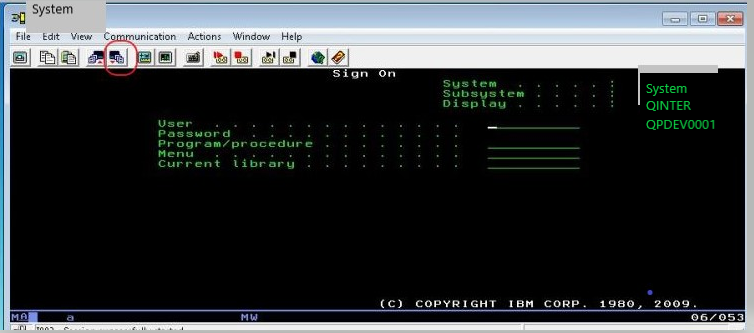
- Le programme de transfert de données devrait s’ouvrir.
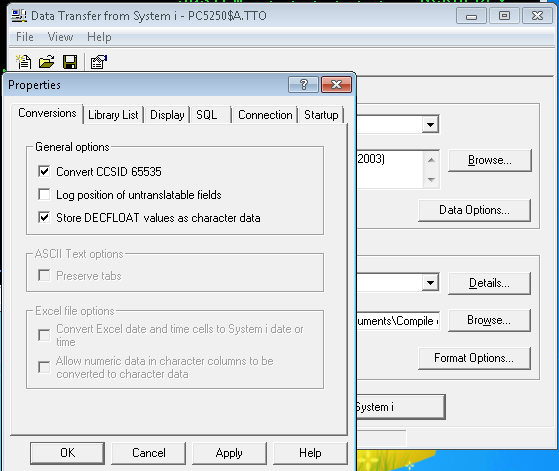
- La première étape est d’utiliser le menu Fichier/Propriétés et de s’assurer que Convertir CCSID 65535 est coché. Ensuite, appuie sur Appliquer si tu changes, puis sur OK pour sortir.
- Ensuite, entrez le nom du système et le nom de la bibliothèque/fichier. Pour le fichier à plusieurs membres, ajoutez le nom du membre entre parenthèses.
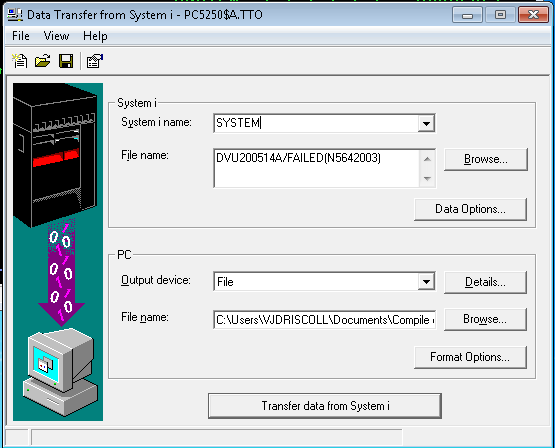
- Si c’est un tableau régulier que vous téléchargez, appuyez sur les options de données pour choisir les sélections de types SQL. Aussi, certaines tables contiennent des champs BLOB. Les champs BLOB ne seront pas transférés et vous recevrez un message d’erreur dur si vous essayez de transférer des champs BLOB. Pour éviter les champs BLOB, vous sélectionnez Détail ici et cela vous permettra de choisir quels champs transférer.
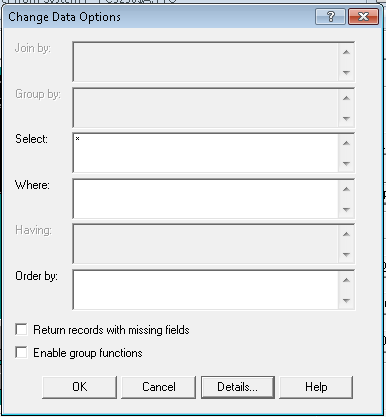
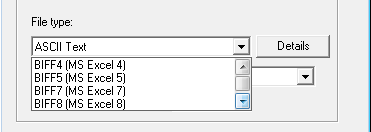
- À côté de l’appareil de sortie, il y a un autre bouton Détails. Sélectionnez ceci pour choisir le type de fichier de sortie vers lequel vous souhaitez convertir le téléchargement. Le type de fichier pour ces fichiers texte est le texte ASCII. Pour les tables régulières, vous voulez choisir BIFF8 afin d’ouvrir le fichier dans Excel et d’obtenir les noms des champs comme titres de colonne.
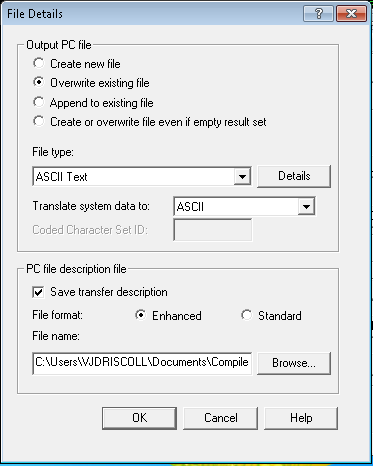
Le fichier de description du fichier PC n’est important que si vous devez télécharger des données. Pour téléverser des données, il faut définir des colonnes et un type de fichier. Il est donc plus facile de télécharger d’abord le tableau, d’enregistrer le fichier de description du fichier, puis de téléverser les données à l’aide de ce fichier de description.
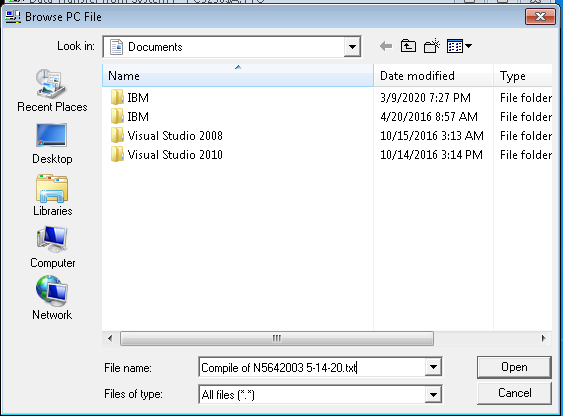
- Ensuite, sélectionnez où vous voulez sauvegarder les données en appuyant sur le bouton Explorer. Vous devez spécifier le nom complet du fichier, y compris l’extension. Ensuite, appuie sur Ouvrir et le nom apparaît dans l’écran original.
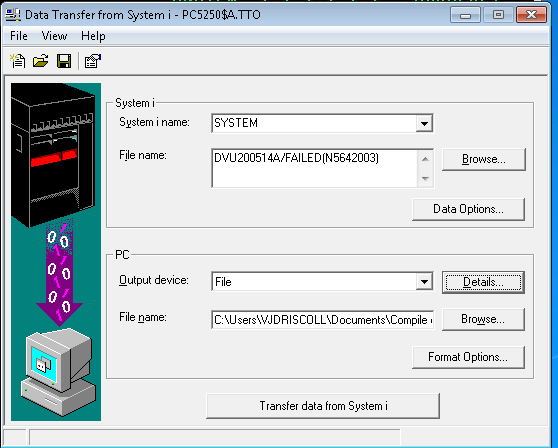
- À ce stade, vous pouvez appuyer sur le bouton Transférer les données.
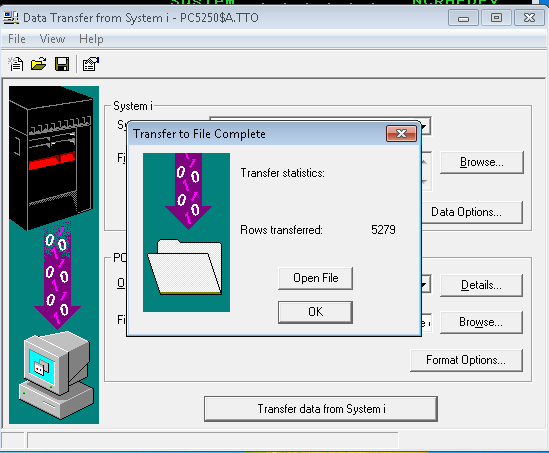
- Un message de complétion est affiché lorsque le fichier a été transféré.