
Les analyseurs disponibles dans l’outil Support Analyzer Bundle Menu Tool contiennent des scripts de vérification de santé en libre-service qui examinent les données et analysent les paramètres de configuration actuels afin d’optimiser la performance du système E-Business Suite et de garder les logiciels et systèmes Oracle en bonne santé. Ces analyseurs sont conçus pour aider de manière proactive au diagnostic et à la maintenance des environnements d’applications Oracle, identifier de nombreux problèmes connus entre les produits d’applications Oracle, et doivent servir de première ligne de défense avant d’enregistrer une SR (demande de service) avec Oracle Support. Ce sont essentiellement des rapports conçus par le support Oracle pour aider à diagnostiquer les problèmes en fournissant des analyses détaillées et même quelques solutions potentielles, comme l’application d’une correction de données générique pertinente ou la suggestion d’un correctif. Ces analyseurs peuvent aussi accélérer le temps de réponse lors de la création d’un SR en fournissant de manière proactive les sorties des analyseurs concernés, dans une famille de produits, lors de l’initiation du SR.
C’est là que l’outil très utile Analyzer Bundle Tool entre en jeu, offrant une interface simple qui facilite l’exécution de ces tâches. De plus, ces outils aident à éviter le dépannage réactif en activant la surveillance planifiée comme processus système régulier. Une surveillance constante peut éliminer les urgences et atténuer les impacts financiers.
Les analyseurs sont conçus pour aider de manière proactive au diagnostic et à la maintenance des environnements d’applications Oracle par :
- Scripts non invasifs qui N’EFFECTUENT AUCUN INSERT, MISE À JOUR ou SUPPRESSION des données
- Sortie HTML simple avec des recommandations ciblées de solutions éprouvées
- Outils intuitifs et faciles à utiliser
REMARQUE : L’installation de l’outil Support Analyzer Bundle Menu Tool dézippe des fichiers à l’intérieur d’un seul dossier « MENU ». Le menu Analyzer Bundle est un outil de ligne de commande piloté par menus qui permet d’exécuter les analyseurs de support EBS et d’installer chaque analyseur comme un programme simultané. Les données d’application ne sont en aucun cas modifiées lors de l’installation du menu Analyzer Bundle ou lors de l’exécution d’un analyseur de support. Une des caractéristiques clés de l’outil est qu’il peut charger en masse tous les analyseurs d’une famille de produits EBS, ou tous les analyseurs de toutes les familles, ou des analyseurs individuels si vous ne voulez pas compliquer en ayant des capacités inutiles.
But et avantages
Les analyseurs de support EBS sont conçus pour aider de manière proactive au diagnostic des problèmes et à la maintenance des environnements applicatifs Oracle. L’outil de menu Bundle Bundle Analyzer de la suite de support E-Business a été développé avec les avantages suivants :
- Facile à installer et à obtenir tous les analyseurs de support EBS disponibles dans l’index ID de document 1545562.1
- Moyen pratique pour DBA/SYSADMIN d’exécuter des analyseurs à partir d’un seul menu
- Fournit une méthodologie de maintenance pour obtenir des analyseurs nouveaux et mis à jour
- Chargez et enregistrez rapidement les analyseurs en tant que programmes concurrents (les analyseurs Java ne sont pas disponibles en tant que programmes concurrents)
- Le menu affiche les analyseurs installés en programmes et versions simultanés
- Possibilité de retirer et désinstaller du menu
- Capacité à planifier et automatiser les mises à jour des analyseurs
- Les nouvelles versions des analyseurs sont automatiquement déployées auprès des utilisateurs
- Réduit l’entretien pour les DBA
- Capacité à s’auto-surveiller et à dépanner
Les analyseurs de soutien fournissent des analyses détaillées de divers domaines de produits comme l’administration système, les flux de travail, la fabrication, les finances, la gestion de la santé, etc. Chaque analyseur est soit un script Java, soit un package pl/sql pouvant être exécuté depuis Java ou SQL*Plus. Les analyseurs pl/sql (non Java) peuvent être configurés pour fonctionner en tant que programmes concurrents. Lorsqu’il est installé en tant que programme concurrent, les utilisateurs avec l’autorisation appropriée peuvent exécuter et consulter les rapports HTML de l’analyseur depuis le gestionnaire concurrent, sans avoir besoin du mot de passe APPS.
Exigences techniques
- Suite E-Business 12.0, 12.1 ou 12.2
- UNIX ou LINUX (ne fonctionne pas sur les environnements Windows)
- Connexion Internet depuis votre serveur de traitement concurrent E-Business Suite
- Compte E-Business Suite avec la responsabilité de l’administrateur système (Groupe de demandes de rapports des administrateurs système)
- Ma configuration des identifiants Oracle Support dans Oracle Applications Manager (c’est-à-dire « Metalink Credentials ») nécessite JDK 1.7.0_131+
- JDK 1.7.0_131 ou supérieur sur le serveur de traitement concurrent (vérifier via « $AF_JRE_TOP/bin/java -version »)
Détails de l’outil du menu du bundle d’analyseur de support EBS
- Un système de menus piloté par Perl
- Fournit une interface de menu pour installer tous les analyseurs actuellement disponibles
- Fournit une interface de menu pour exécuter les analyseurs
- Vérifications des mises à jour de l’analyseur
- Dernière collection d’analyseurs nouveaux et mis à jour trouvée dans le Doc ID 1545562.1
- Inclut des options automatisées pour la mise en place simultanée des programmes
- FNDLOAD – analyseurs individuels
- FNDLOAD – analyseurs en vrac par famille de produits
- FNDLOAD – analyseurs en vrac
- Offre une option de menu pour afficher les analyseurs installés comme programmes simultanés et la version
- Fournit une interface de menu pour retirer et désinstaller les analyseurs
- Choisissez ce qui est retiré
- Retirez les fichiers analyseurs de leurs PROD_TOP respectifs (s’il y en a)
- Supprimer les entrées de programme concurrentes
- Objets de base de données de drop analyzer
- Option de désinstallation pour un ou tous les analyseurs
- Le support Oracle prévoit de publier un fichier zip mensuel de mise à jour, contenant :
- La dernière version de l’outil de menu Perl
- Les derniers analyseurs nouveaux et mis à jour sont trouvés dans l’ID de document 1545562.1
Étapes pour activer l’outil de menu Bundle Analyzer Support E-Business Suite
1) Installation de bundles
To install, download and unzip the latest Bundle_<Date>.zip into any directory on the applications tier. A new MENU directory will be created which contains all the needed files. The installation steps are very simple and all the steps are outlined below.
- Notez qu’il n’est PAS recommandé de placer les fichiers sous APPL_TOP ou PROD_TOP, car placer des fichiers non versionnés dans le APPL_TOP peut causer des erreurs Adadmin/Maintenir l’instantané.
- Les emplacements acceptables incluent :
- $COMMON_HAUT/
- $HOME/

- Notez qu’il y a plusieurs annuaires et un script Perl (Menu.pl) qui seront développés sous la base.
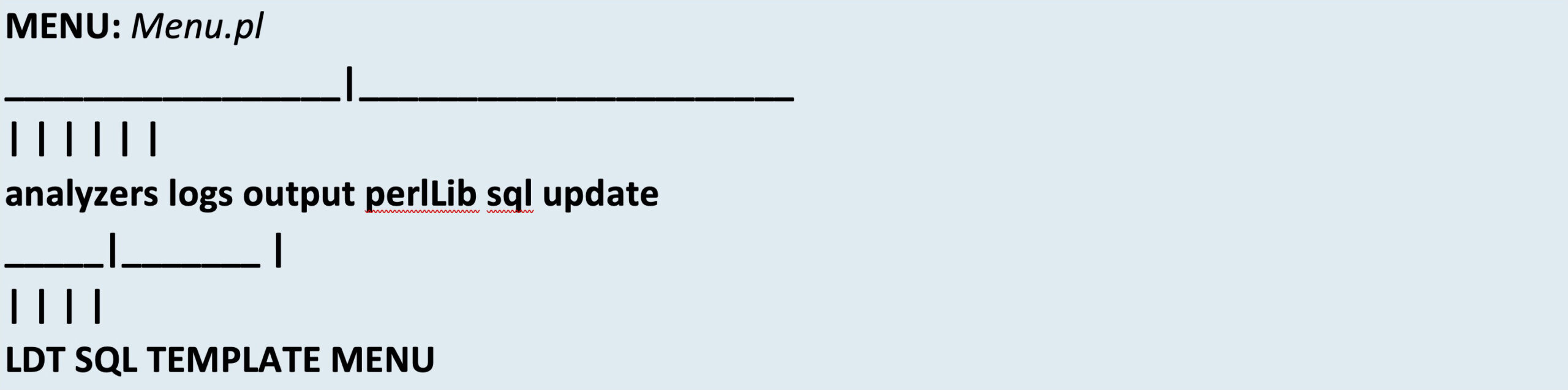
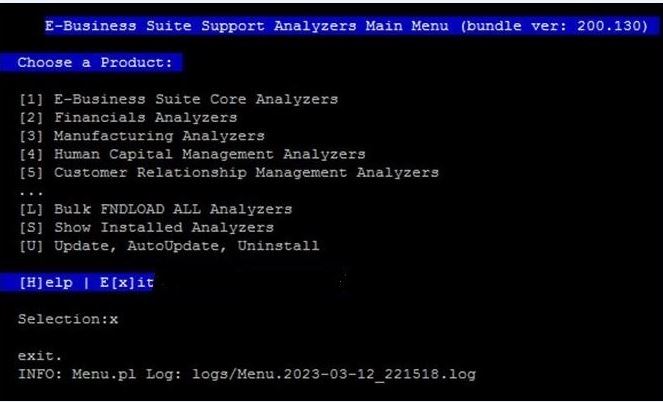
- Démarrez le menu principal de l’analyseur en exécutant la commande « perl Menu.pl ».

Page du menu principal :
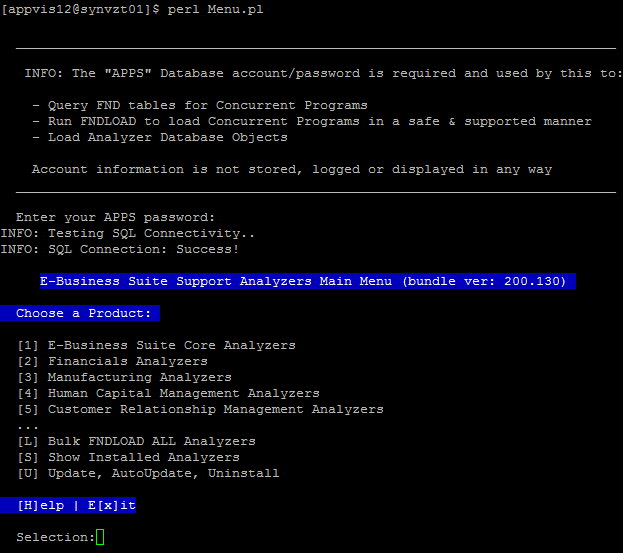
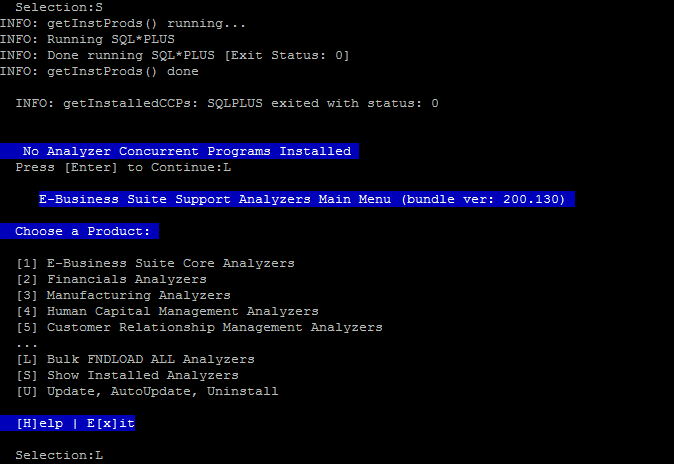
Sélectionnez l’option « L » pour lancer l’installation « Bulk FNDLOAD ALL Analyzers » depuis la page du menu principal, comme montré dans les captures d’écran ci-dessous.
Sélectionnez « C » pour continuer et « Y » pour installer le produit sélectionné depuis le menu principal, comme montré dans les captures d’écran ci-dessous.
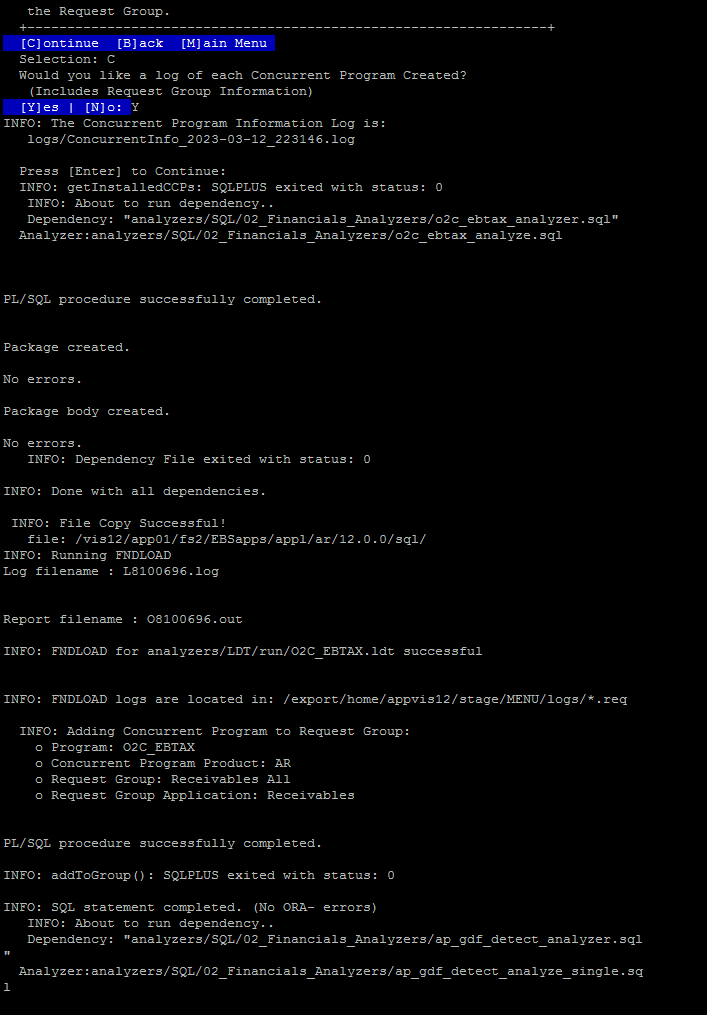
Sélectionnez « X » pour sortir. Vous verrez les informations du journal d’installation telles que montrées dans les captures d’écran ci-dessous.
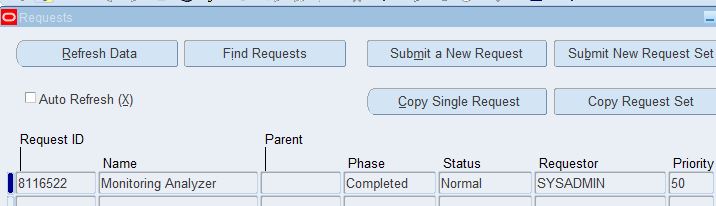
Exemple : Run le programme EBS Monitoring Analyzer depuis l’application frontale et la vérification de la sortie.
Pour exécuter l’analyseur :
- Naviguer vers les processus et rapports > soumettre des processus et rapports
- Interrogez la requête unique « Monitoring Analyzer »
- Dans les paramètres linguistiques, assurez-vous d’avoir coché – Anglais américain
- Choisissez le bouton OK, puis le bouton Soumettre
- Une fois la requête terminée, cliquez sur Voir la sortie et vérifiez la sortie.
Pour sauvegarder localement, utilisez File -> Save as -> Webpage, HTML seulement.
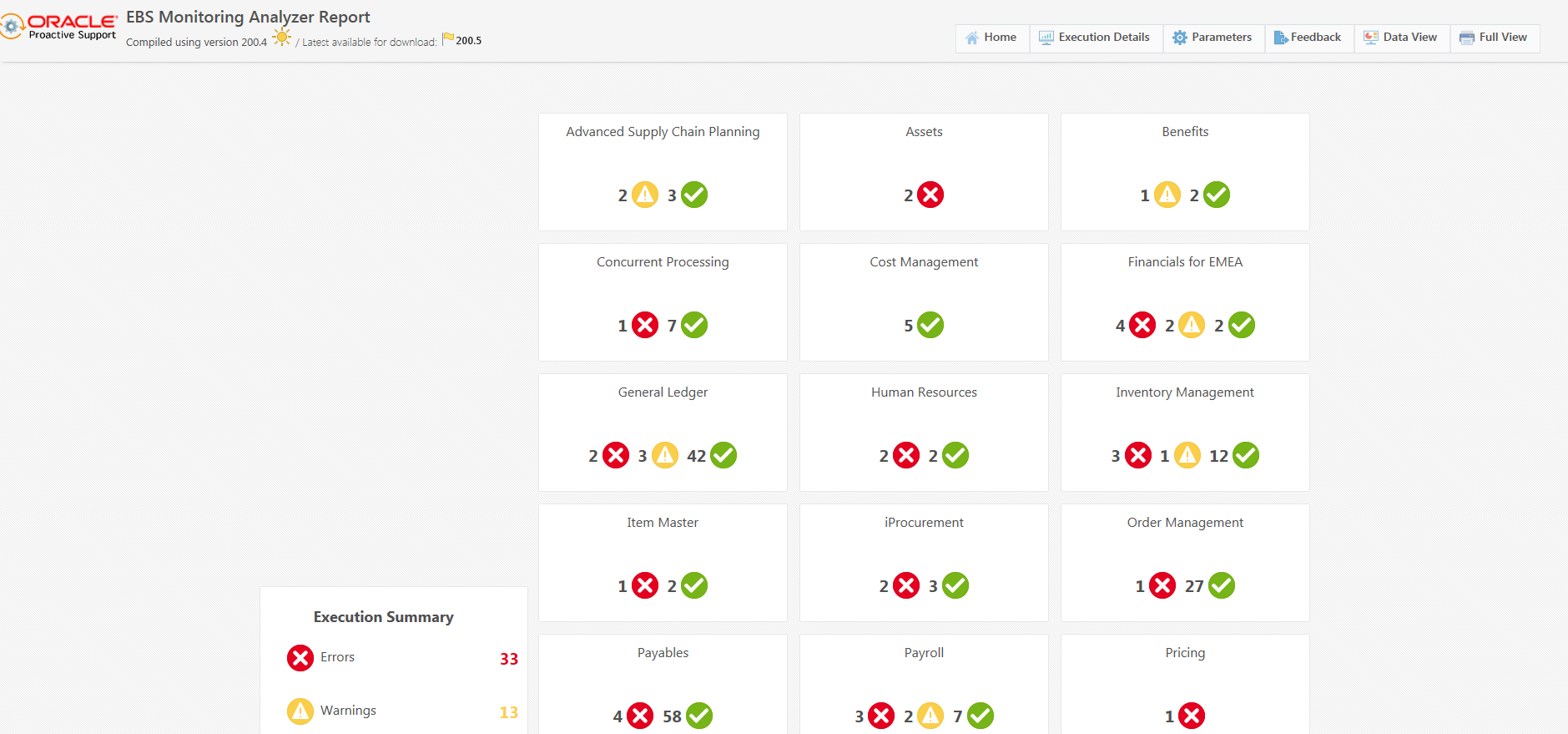
Exemple de sortie.
Mise à jour automatique – Configuration simultanée du programme
Bien que l’outil Bundle simplifie grandement l’effort d’obtention des analyseurs et de leur mise à jour, il y a toujours du travail manuel, et beaucoup d’entre nous se sont demandé s’il existait un moyen d’automatiser davantage cela. En réponse, Oracle a lancé une nouvelle fonctionnalité permettant de planifier des programmes simultanés afin de permettre les mises à jour de l’analyseur à l’aide de l’outil Bundle. Cela vous permet d’automatiser la mise à jour des analyseurs existants de façon régulière (c’est-à-dire mensuelle) sans intervention humaine.
Avantages
- Planifier et automatiser les mises à jour des analyseurs
- Les nouvelles versions des analyseurs sont automatiquement déployées auprès des utilisateurs
- Réduit l’entretien pour les DBA
Mise à jour automatique de mise à jour
Le programme concurrent AutoUpdate n’est disponible que dans le Analyzer Bundle (200.50+) depuis le téléchargement Analzyer Bundle dans l’outil de menu E-Business Suite Support Analyzer Bundle (ID Doc 1939637.1). Téléchargez et décompressez le dernier forfait via l’outil. Si vous avez déjà le pack installé sur le système, vous pouvez utiliser l’option « [U]pdate » via le Menu.pl pour obtenir la dernière version. Une fois la dernière version téléchargée, avec l’environnement de l’application configuré, lancez Menu.pl et choisissez :
« [u] mise à jour, mise à jour automatique, désinstallation »
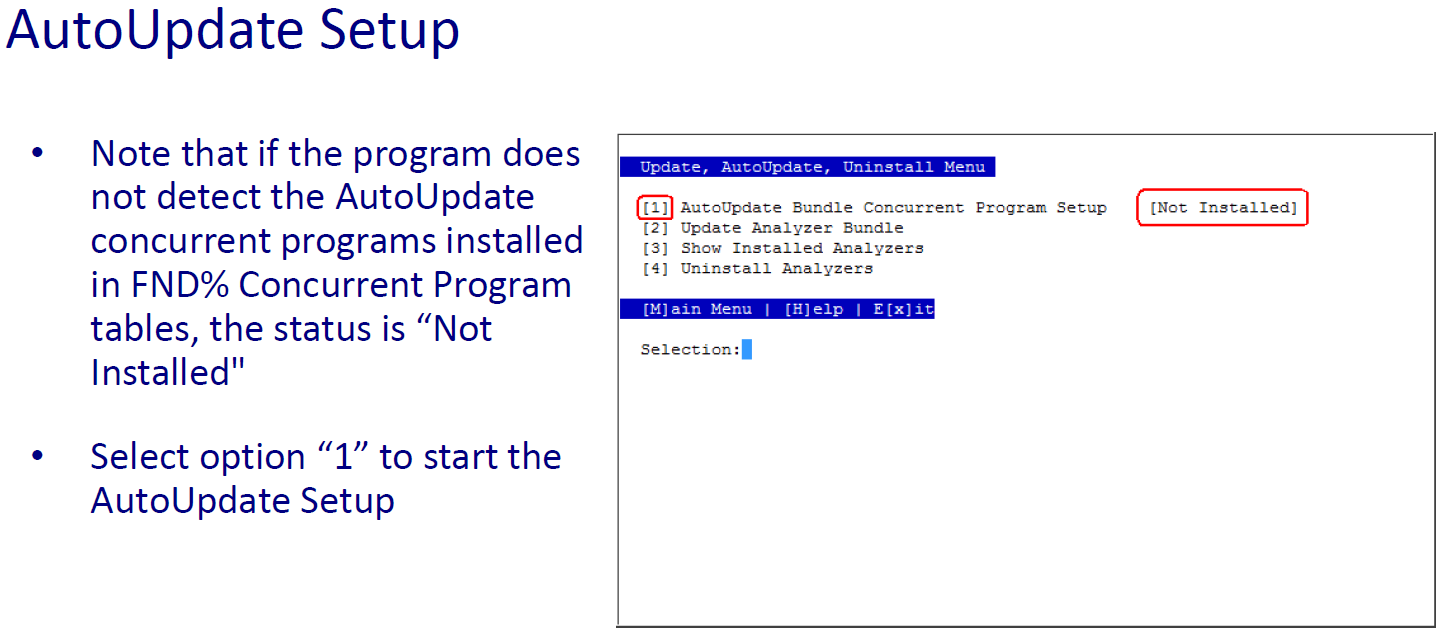
Ensuite, « [1] AutoUpdate Bundle Configuration concurrente du programme »
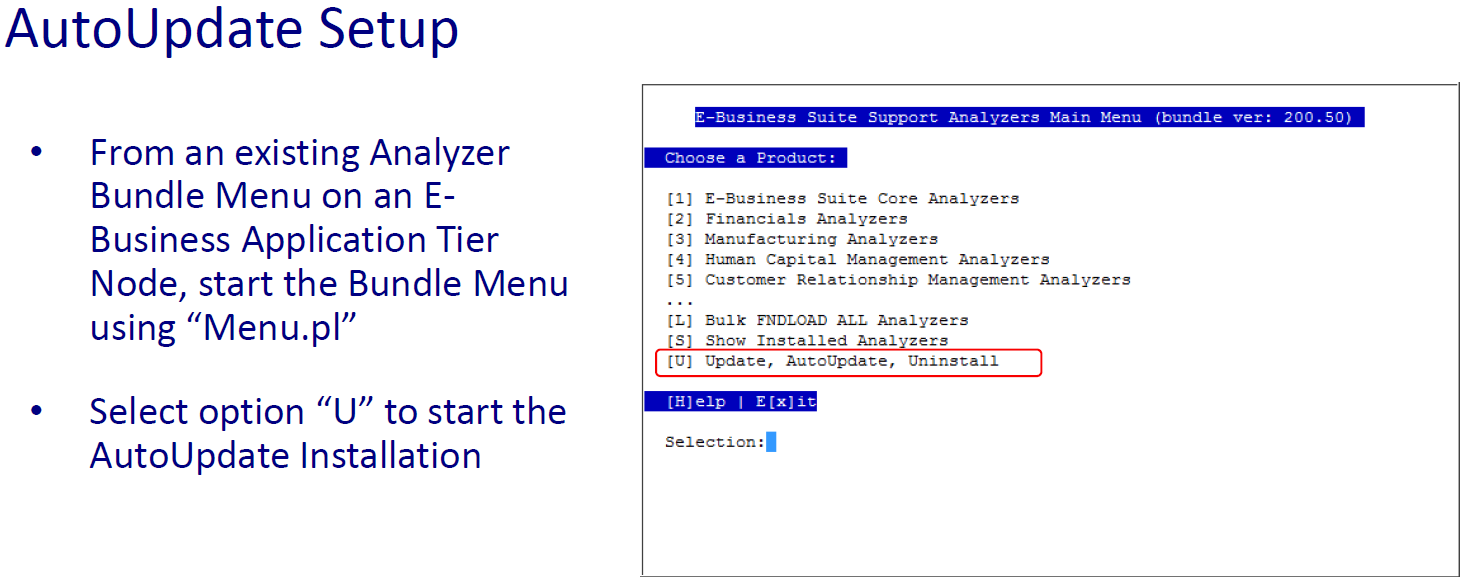
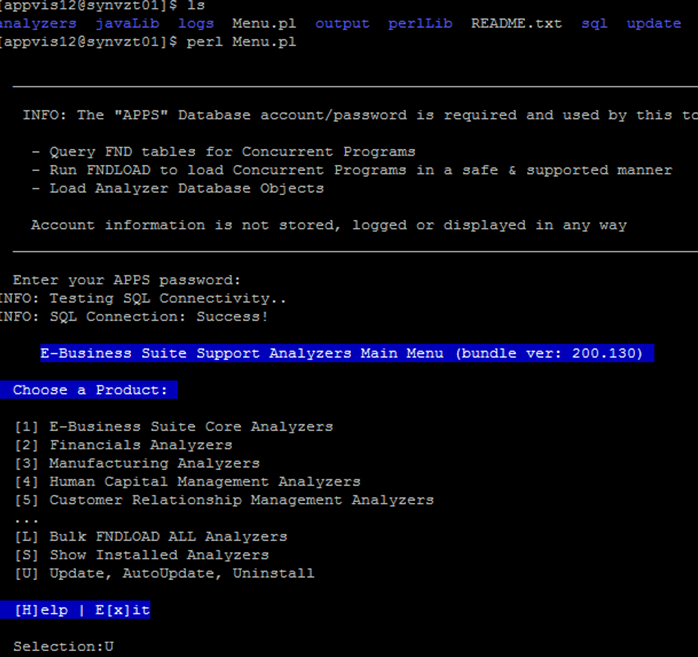
Depuis un menu Analyzer Bundle existant sur un nœud de niveau d’application EBS, démarrez le menu Bundle en utilisant « Menu.pl » :
- Sélectionnez l’option « U » pour lancer l’installation AutoUpdate
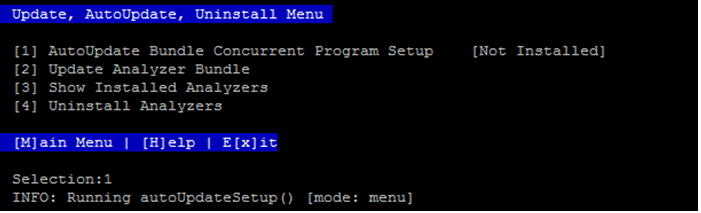
- Sélectionnez l’option « 1 » pour lancer la mise à jour automatique
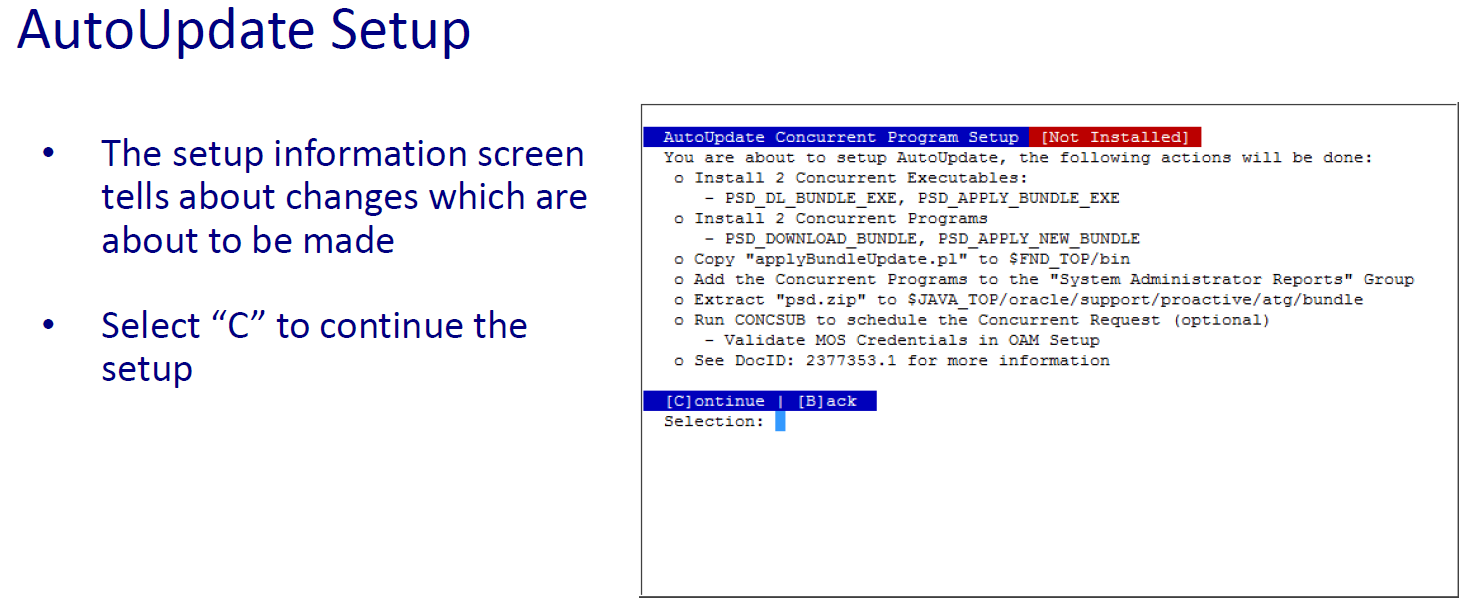
Exemple : Voir les captures d’écran ci-dessous où AutoUpdate est installé via l’outil de menu Analyzer Bundle.
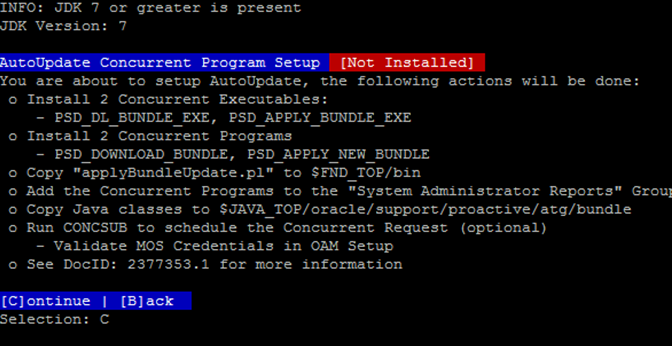
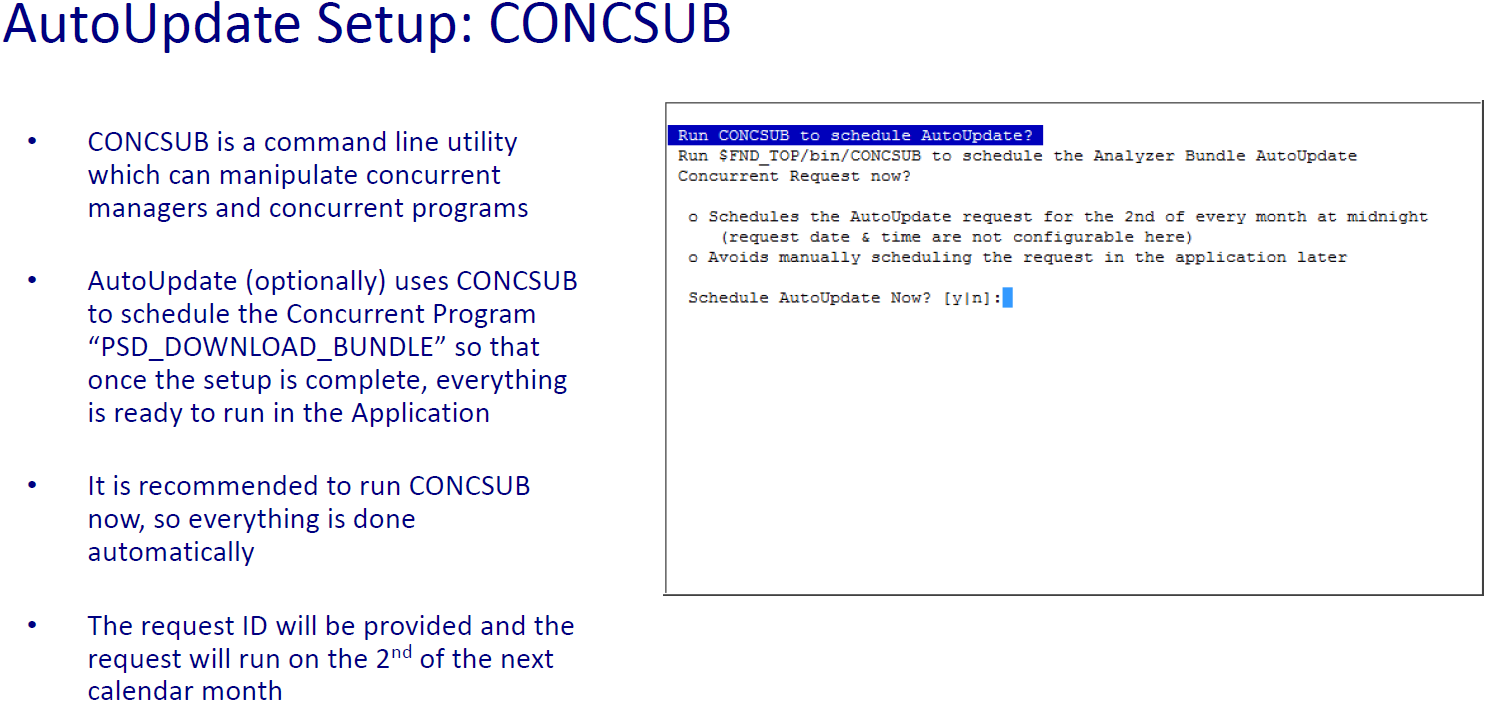
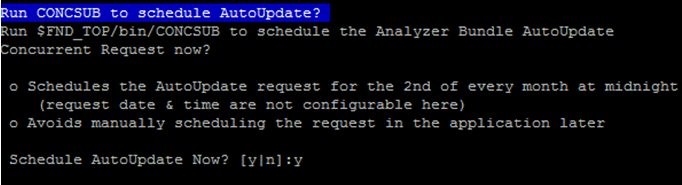
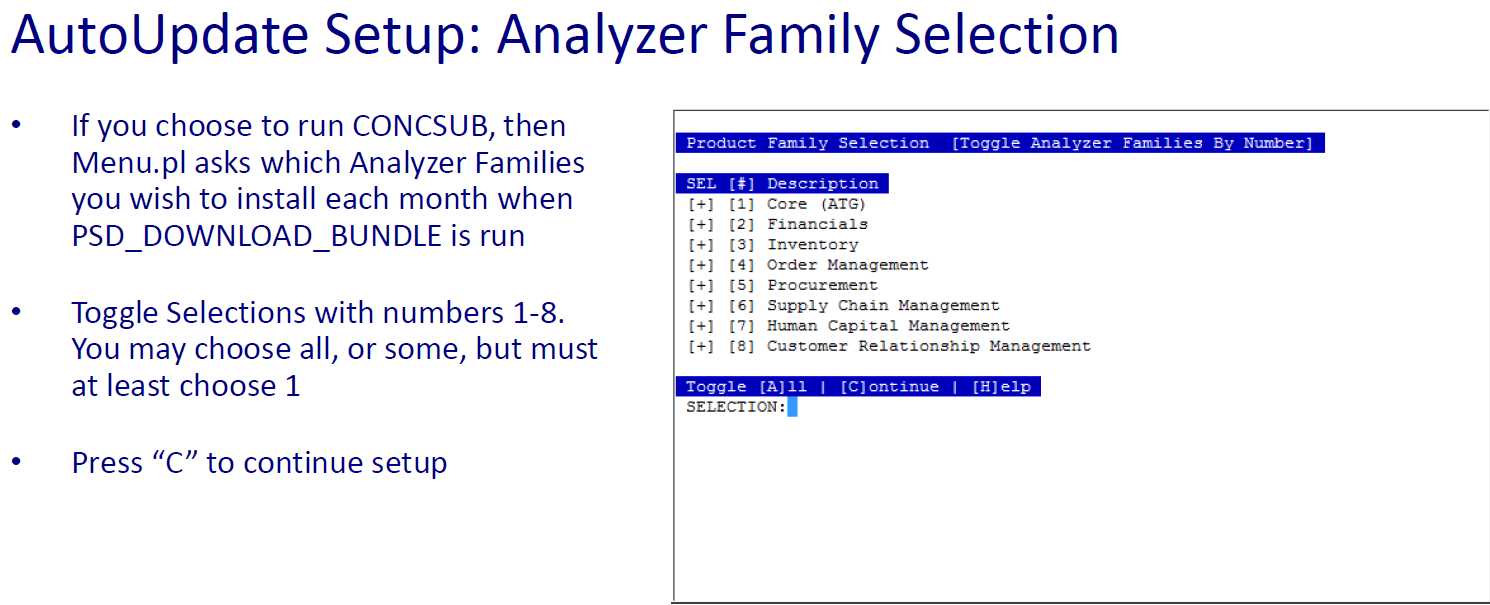
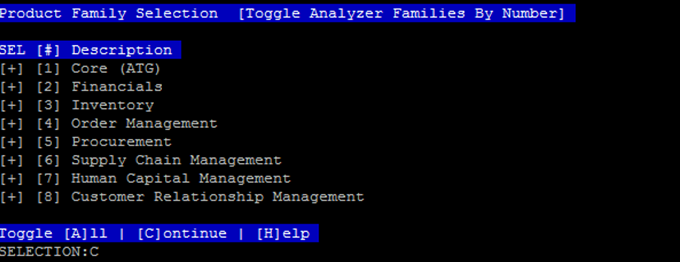
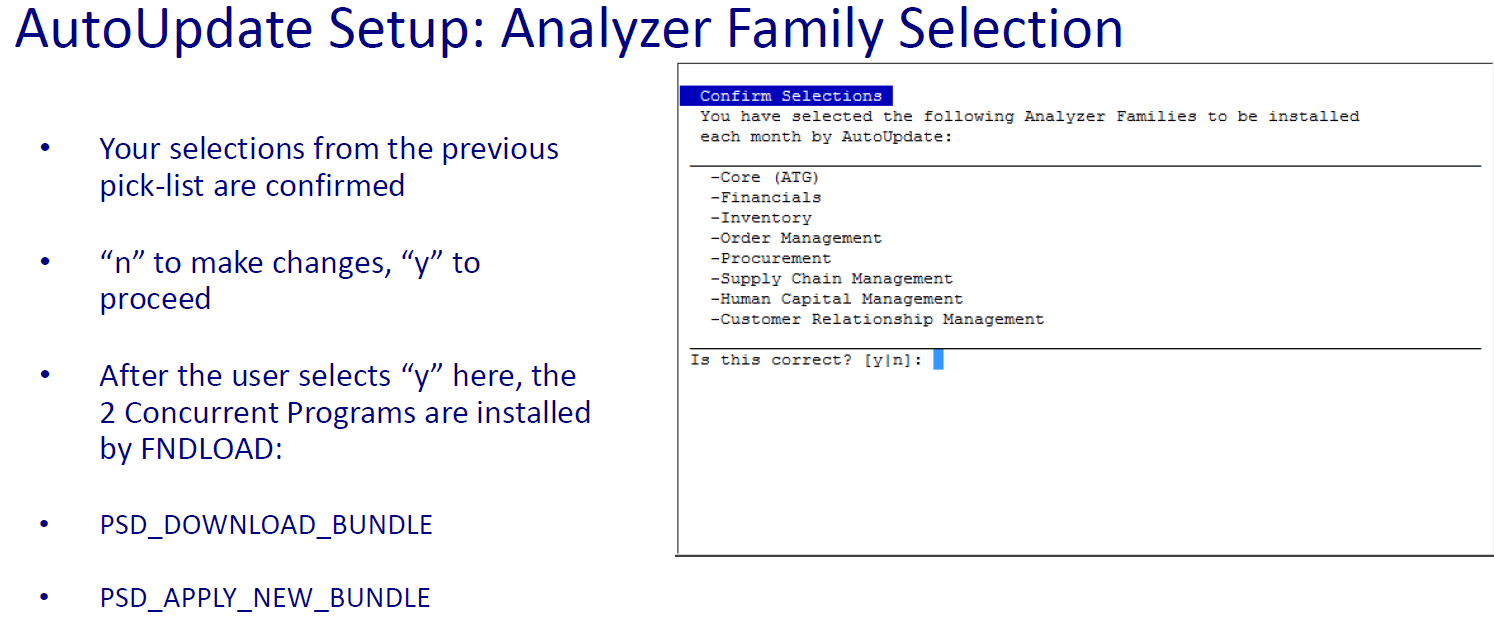
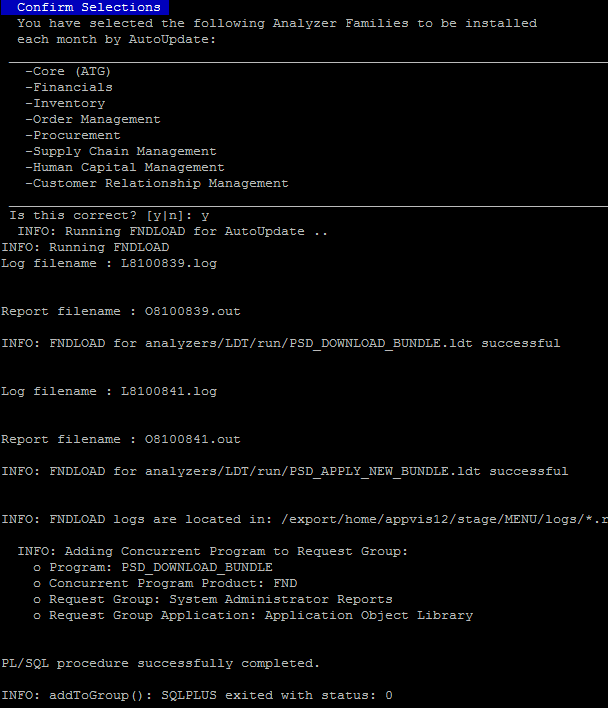
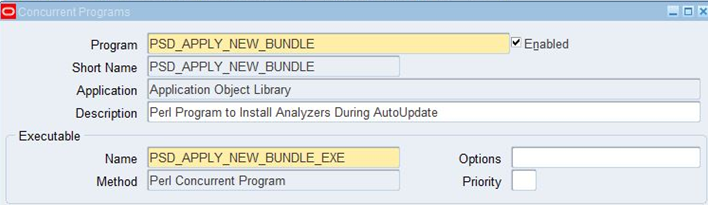
Note : Il y a 2 programmes simultanés installés pour AutoUpdate, comme montré dans les captures d’écran ci-dessous :
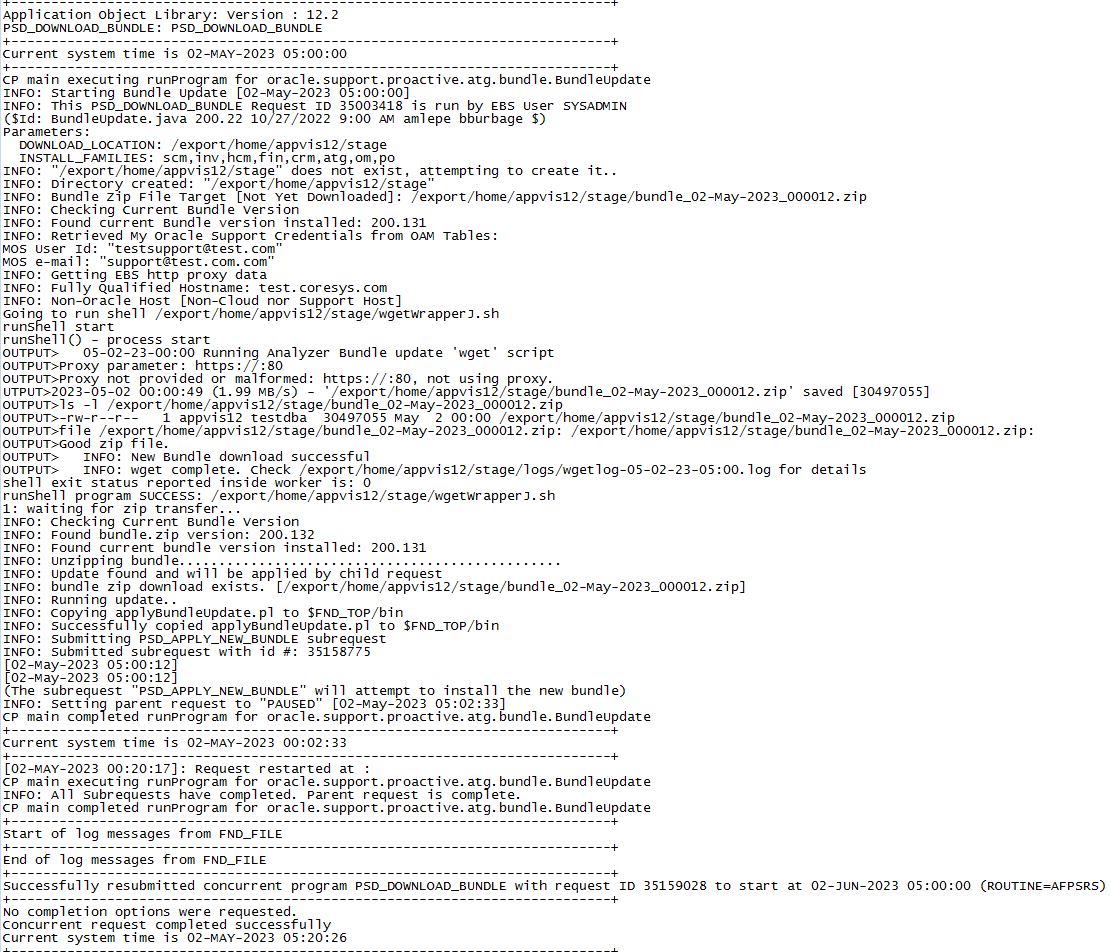
PSD_DOWNLOAD_BUNDLE : Programme concurrent basé sur Java
- Prend 2 paramètres :
- DOWNLOAD_LOCATION : Le répertoire pour déposer le téléchargement
- INSTALL_FAMILIES : Les familles de produits analyseurs à installer ou à mettre à jour
- Récupère et valide les identifiants stockés à partir des tables OAM
- Se connecte à My Oracle Support et télécharge le dernier Analyzer Bundle depuis Doc ID 1939637.1
- Vérifie la version du bundle actuellement installé par rapport au fichier zip du bundle téléchargé
- Génère une demande concurrente enfant « PSD_APPLY_NEW_BUNDLE », si la version installée est inférieure à la nouvelle version
PSD_APPLY_NEW_BUNDLE : Programme concurrent basé sur Perl
- Prend 2 paramètres (transmis par le parent)
- DOWNLOAD_LOCATION : Le répertoire pour déposer le téléchargement
- INSTALL_FAMILIES : Les familles de produits analyseurs à installer ou à mettre à jour
- Apparu en tant qu’enfant avec une demande simultanée de PSD_DOWNLOAD_BUNDLE
- Chargements en vrac par famille sélectionnée (ou « tous »), les analyseurs provenant du nouveau bundle d’analyseurs téléchargés
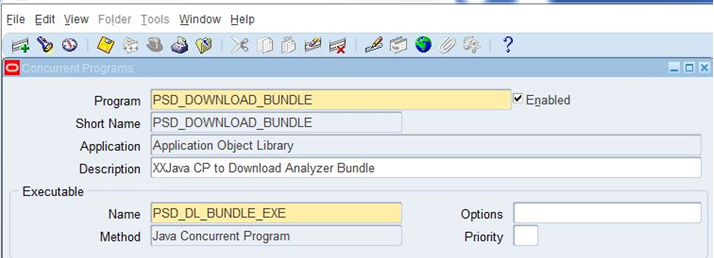
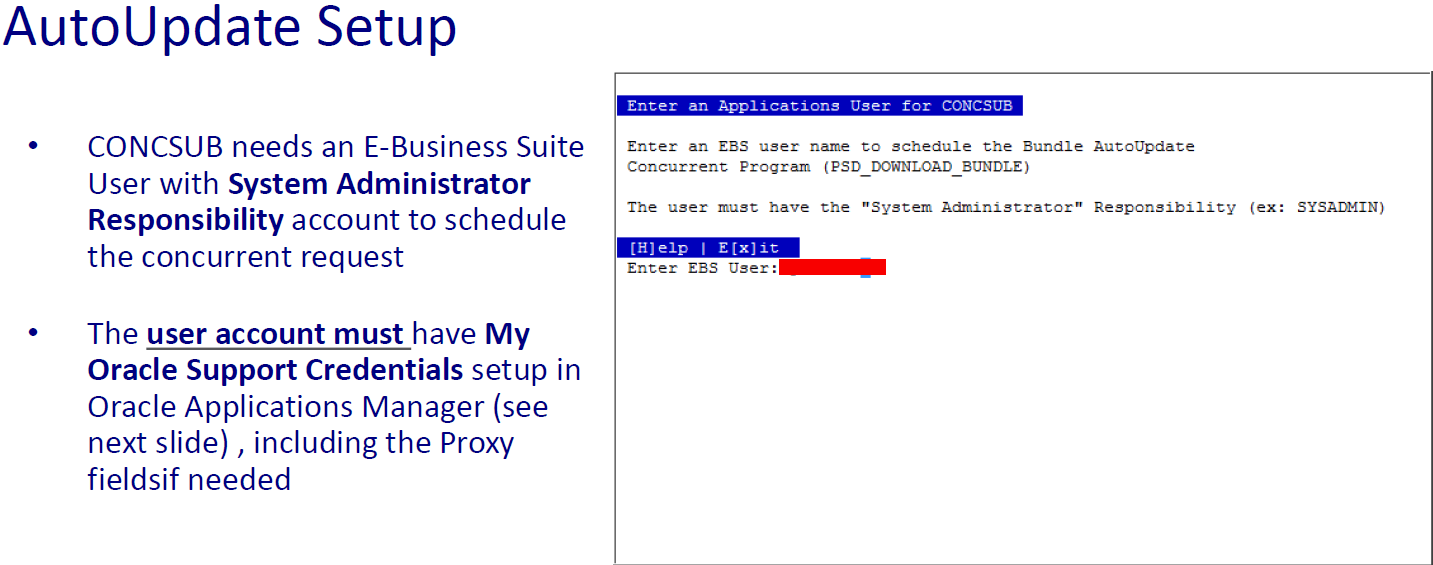

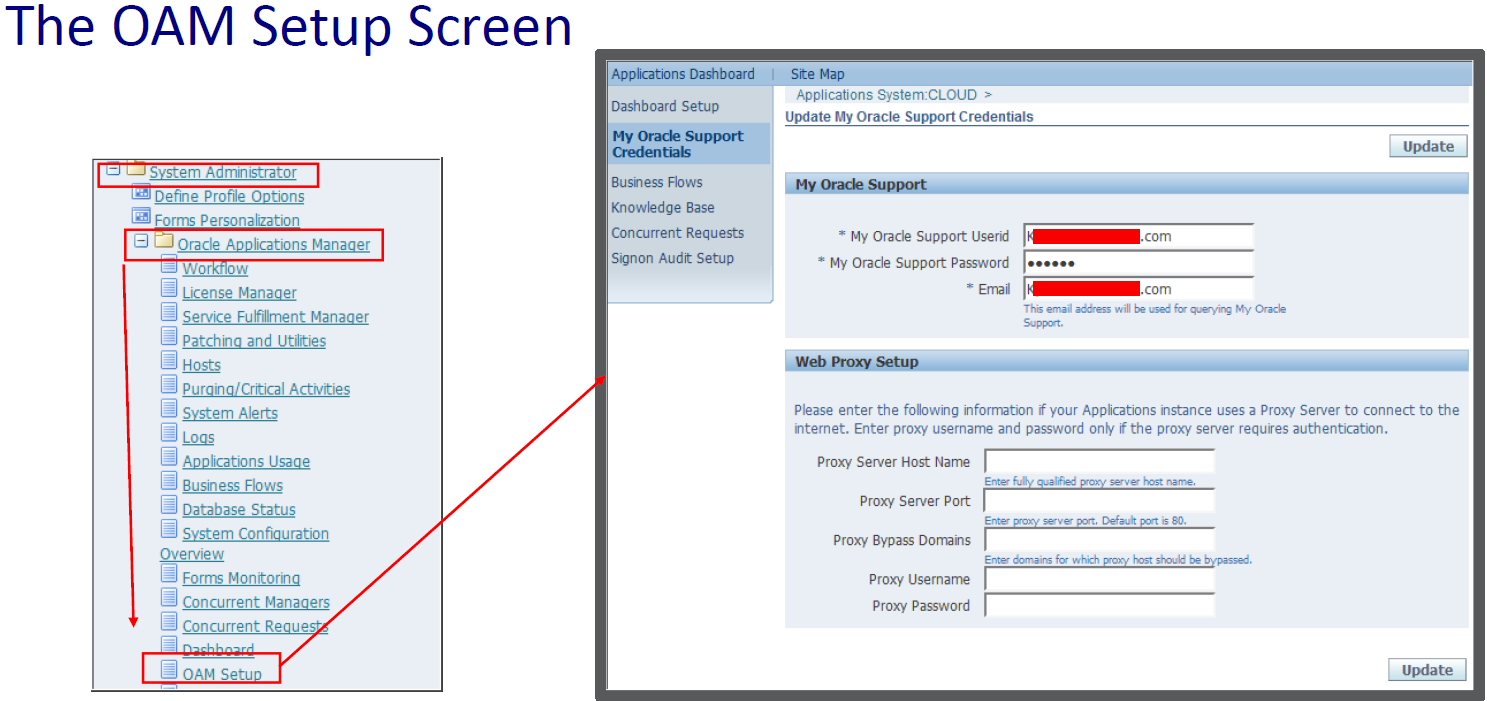
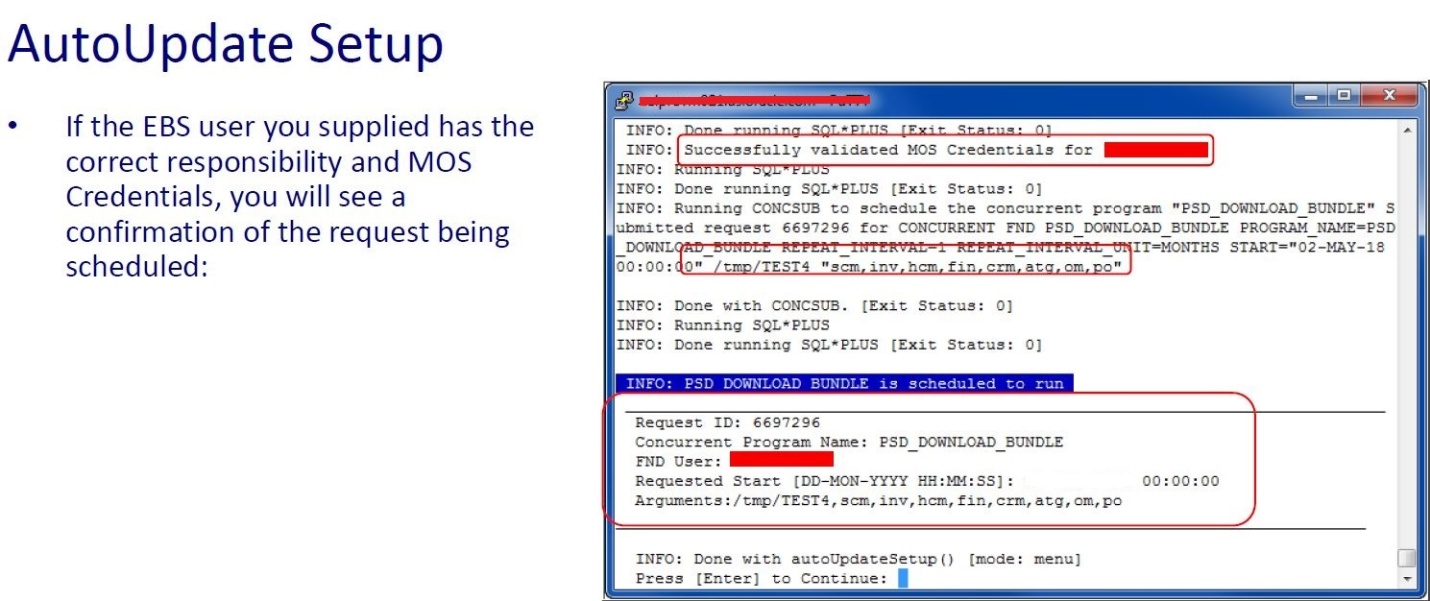
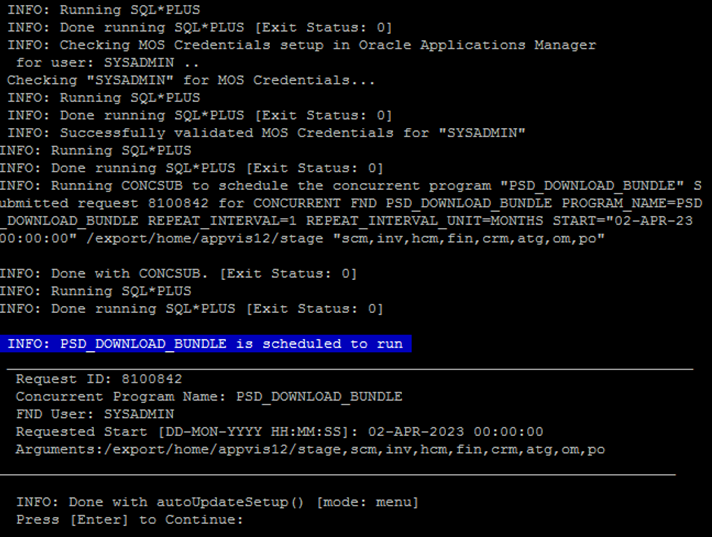
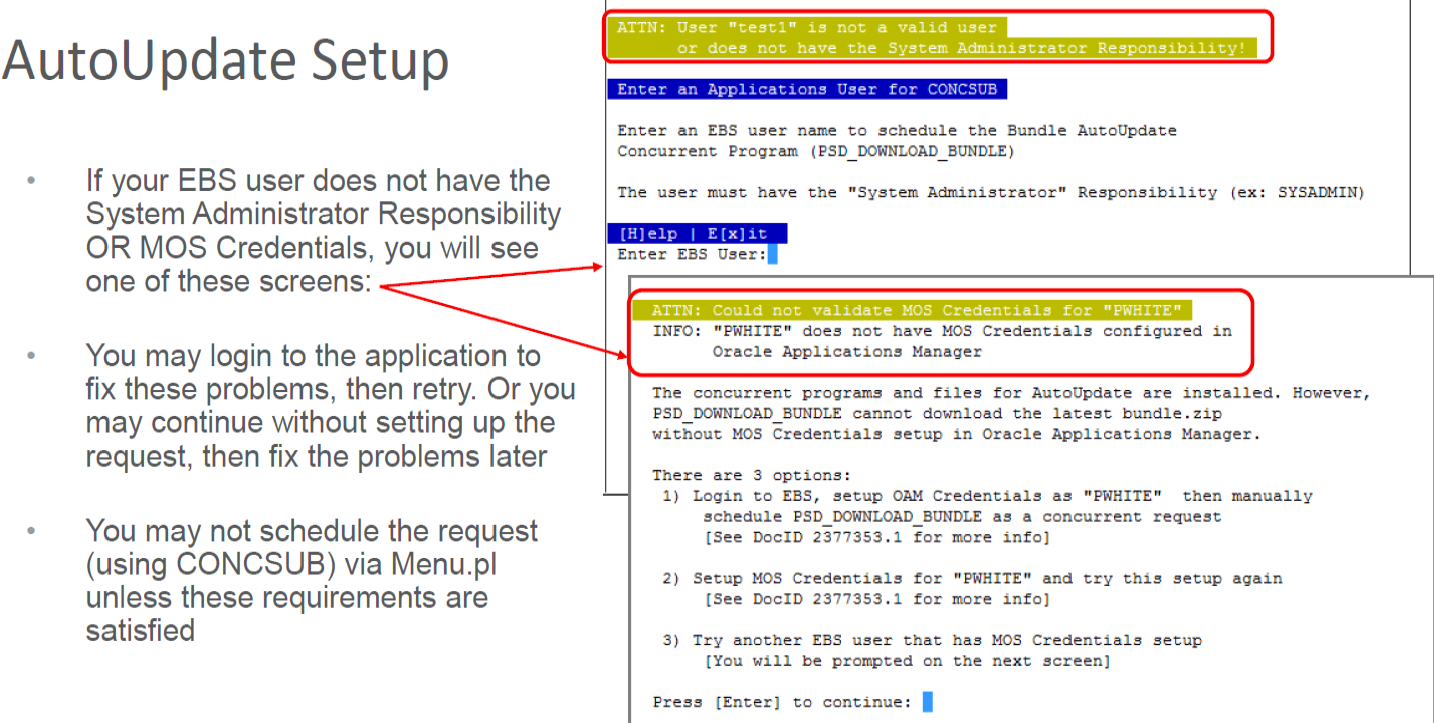
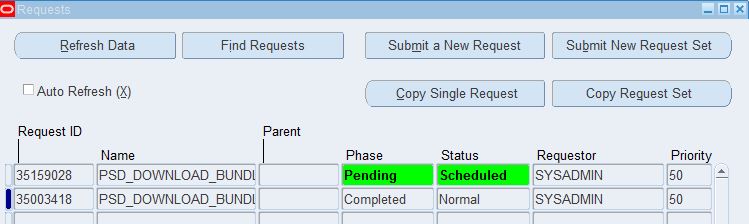
Note : Une fois le processus terminé, vous serez ramené à l’écran d’installation et ce statut devrait apparaître comme « Installé » comme indiqué dans la capture d’écran ci-dessus. CONCSUB est un utilitaire en ligne de commande qui peut manipuler des gestionnaires et des programmes simultanés. AutoUpdate (optionnellement) utilise CONCSUB pour planifier le programme concurrent « PSD_DOWNLOAD_BUNDLE » afin qu’une fois la configuration ci-dessus terminée; Tout est prêt à s’exécuter dans l’application. Il est recommandé de lancer CONCSUB à ce moment afin que toutes les étapes soient complétées automatiquement. L’identifiant de la demande sera fourni et la requête s’exécutera le 2e jour du mois civil suivant, comme indiqué ci-dessous.
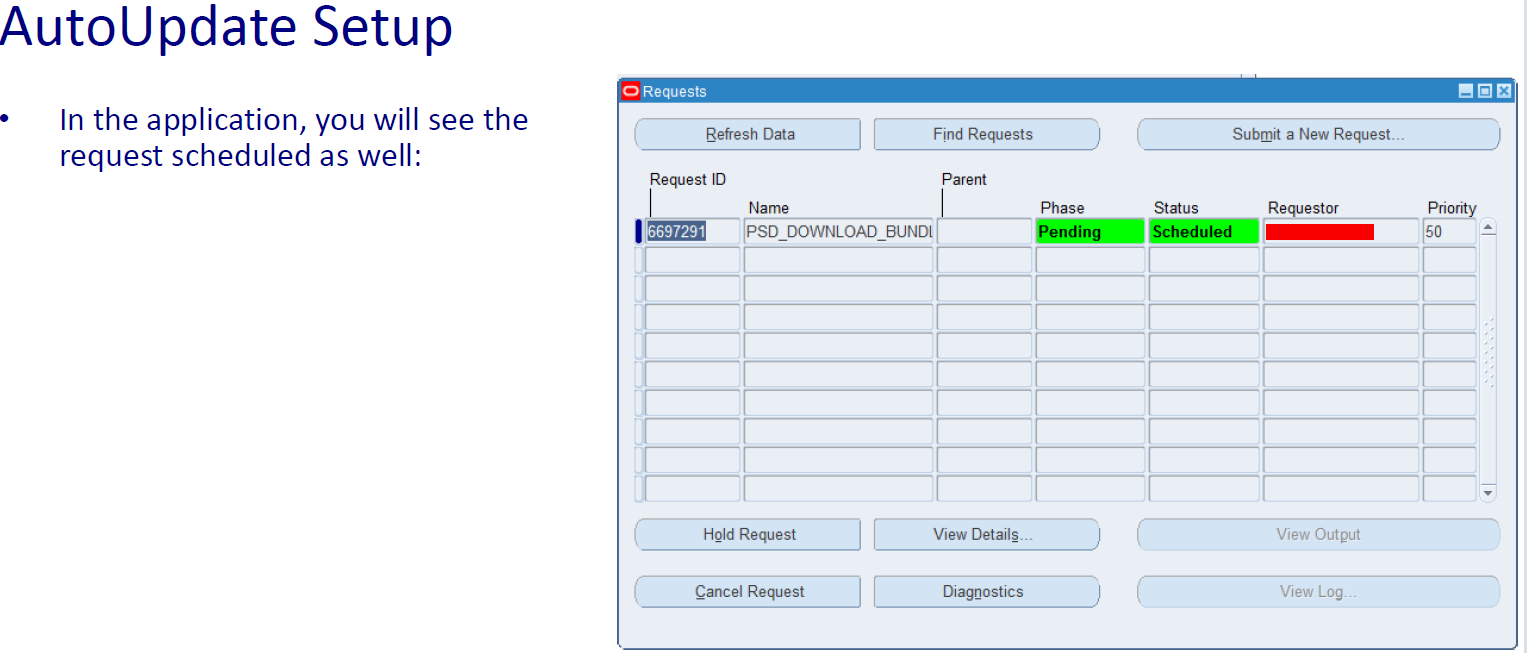
La demande planifiée automatiquement s’exécutera le 2e jour du mois civil suivant.
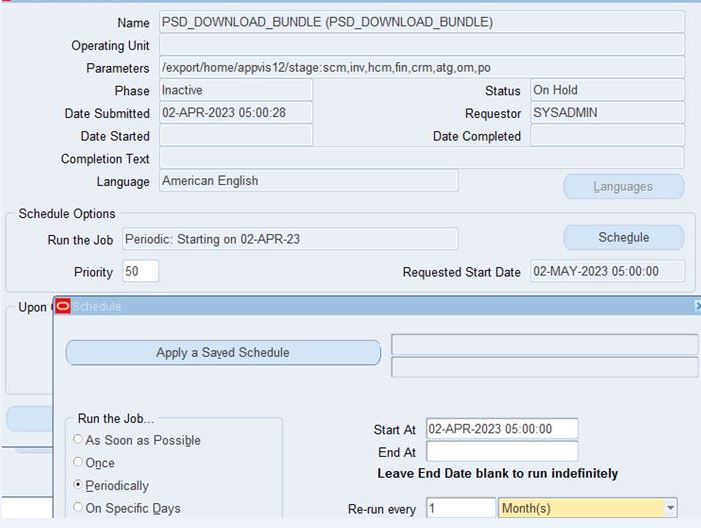
Validez le succès du détail des demandes d’horaire automatique mensuelles et du rapport comme indiqué ci-dessous :
Références techniques MOS
MOS (ID Doc 1939637.1) Outil de menu pour l’analyse du paquet d’analyse de la suite E-Business
MOS (ID Doc 1545562.1) Devenez proactif avec Oracle E-Business Suite – Indice d’analyseur de support produit
MOS (ID Doc 2377353.1) Suite E-Business Support Analyzer Bundle Mise à jour automatique Programme concurrent
Conclusion
Oracle E-Business Suite est une suite d’applications fantastique conçue spécialement pour permettre aux entreprises de gérer et d’analyser leurs données. L’introduction des analyseurs comme outils proactifs améliore la performance et réduit les problèmes de dépannage pour les clients EBS.
Cependant, les analyseurs de support Oracle EBS offrent une valeur au-delà du dépannage et devraient être inclus dans un programme de maintenance en production continu pour les tests d’environnement. Ces outils peuvent être planifiés à l’avance ou exécutés à la demande par des utilisateurs autorisés. Ils analysent l’environnement pour détecter des problèmes connus et rédigent des rapports d’évaluation avec les résultats et les actions recommandées. Les analyseurs améliorent la santé de votre environnement et accélèrent considérablement le délai de résolution des demandes de service. Le nouvel analyseur de surveillance vous permettra de commencer rapidement à surveiller de façon proactive votre système EBS. Cela aidera à assurer la santé du système et la détection précoce des problèmes potentiels dans vos données, et fournira une surveillance régulière qui éliminera les urgences et atténuera les impacts financiers.