
En tant que JD Edwards CNC, j’applique des mises à jour électroniques de logiciels (ESU) depuis toute ma carrière. C’est un processus simple et, avec de la pratique, nous l’avons tous maîtrisé. La première et la plus importante tâche lors de l’application d’une ESU est l’analyse d’impact, qui compare les objets ESU avec ceux du code de chemin sur lequel l’ESU est appliquée. Ce processus analyse quels objets seront mis à jour par l’ESU et vérifie si certaines personnalisations sur les objets existants seront dépassées.
Généralement, une CNC effectue l’analyse d’impact et envoie le rapport à l’équipe fonctionnelle pour analyse. L’équipe fonctionnelle confirmera si l’ESU supprime des objets personnalisés. En consultant le rapport, vous pouvez déterminer si l’ESU ajoute ou remplace un objet, mais il ne nous dit pas si l’objet a été personnalisé ou non. Pour cela, vous devez vous connecter à JDE et vérifier chaque objet pour déterminer s’il y en a un personnalisé.
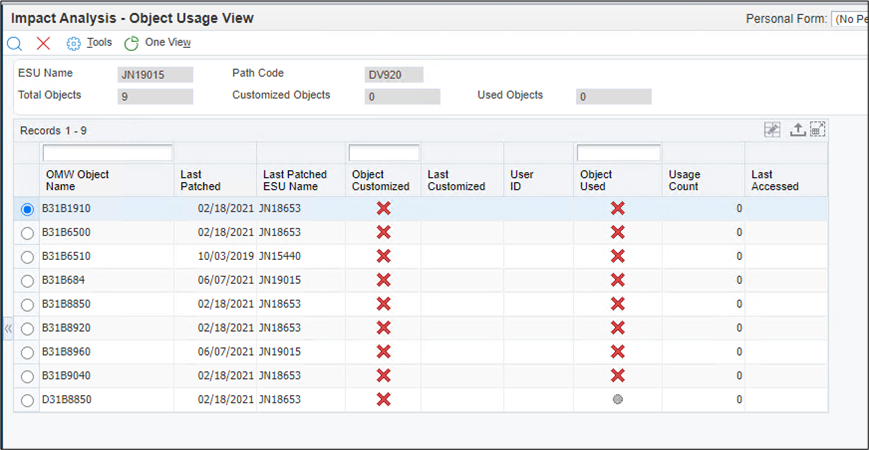
Mais il existe une façon plus rapide de réaliser une analyse d’impact de l’ESU. En vous connectant au serveur de déploiement dans l’environnement de déploiement, vous pouvez exécuter l’analyse et la consulter sur l’application d’analyse d’impact (P96710), qui offre une vue complète des impacts causés par l’ESU. Il inclut le nom et la date de l’ESU du dernier patch pour une application, ainsi que si l’objet est personnalisé ou non.
Réalisation de l’analyse d’impact
1
Connectez-vous à l’environnement DEP E1 sur le serveur de déploiement.
2
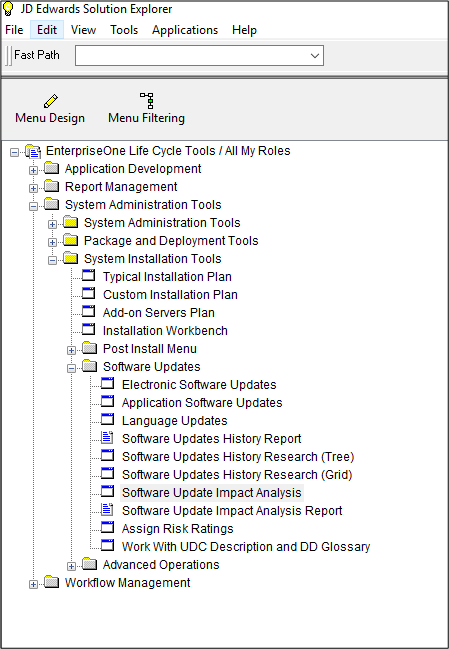
Ouvrir le menu Outils d’administration du système -> Outils d’installation du système -> mises à jour logicielles -> Analyse d’impact des mises à jour logicielles.
3
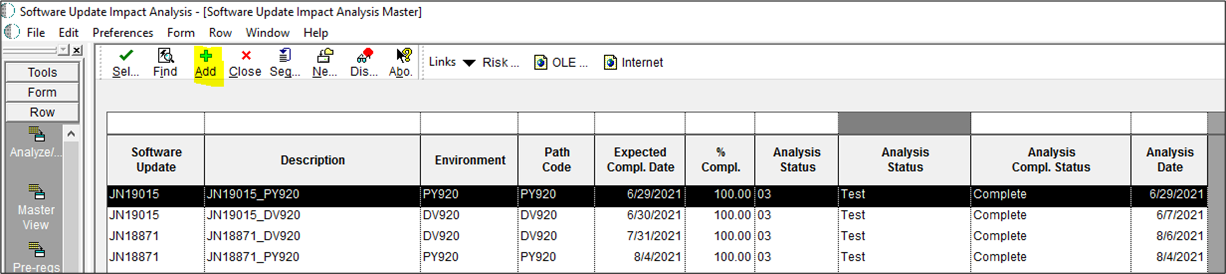
Ajoutez un nouveau dossier pour l’ESU nouvellement installée.
4
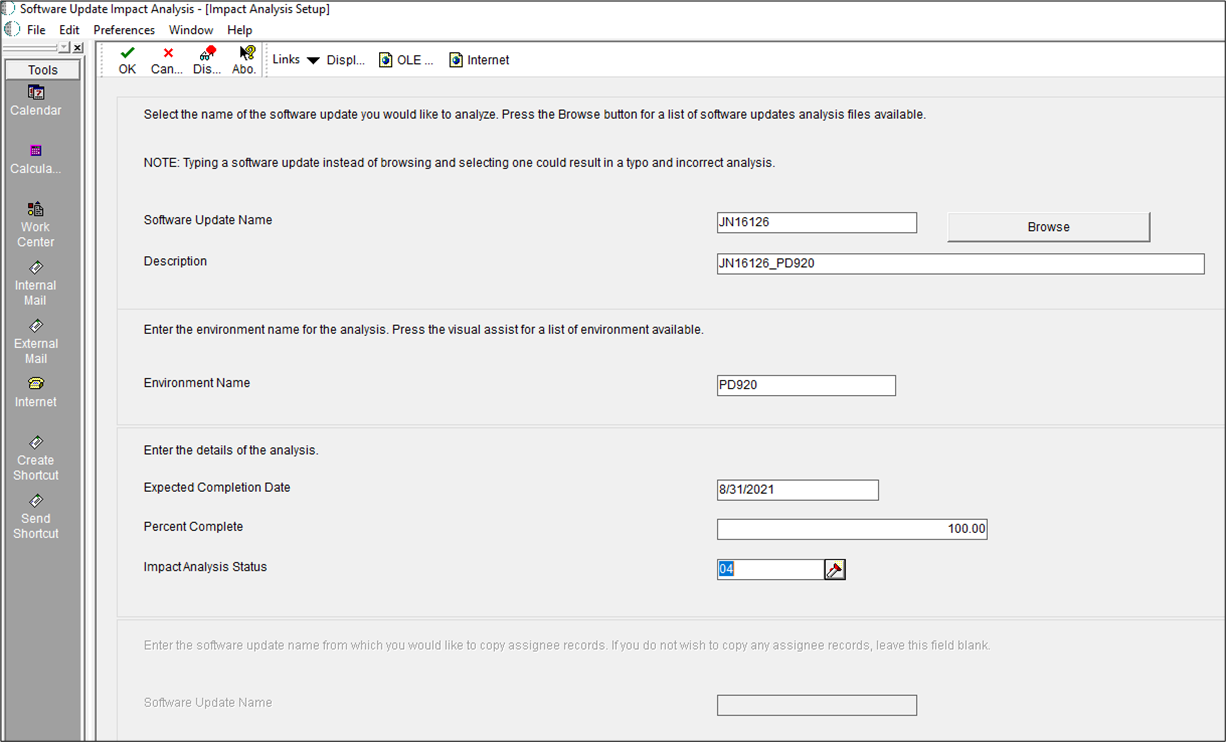
Entrez le nom de l’ESU, la description, le nom de l’environnement, la date d’achèvement, le pourcentage d’achèvement et l’état de l’analyse d’impact.
5
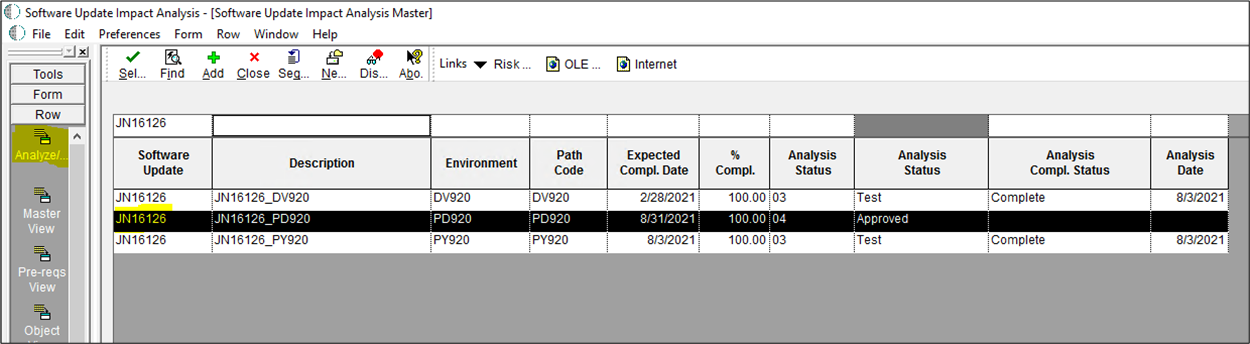
Après l’ajout de l’enregistrement, cliquez sur Analyser à partir de la sortie de ligne.
6
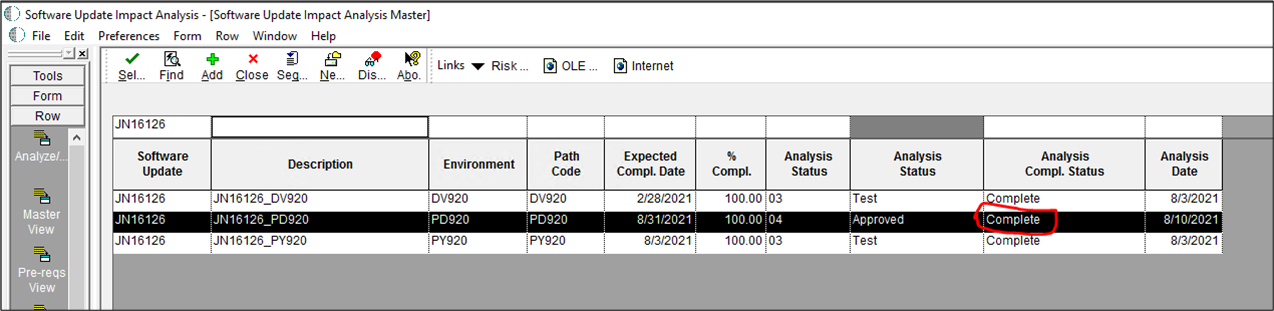
Après cette étape, l’état d’analyse apparaîtra comme Terminé.
7
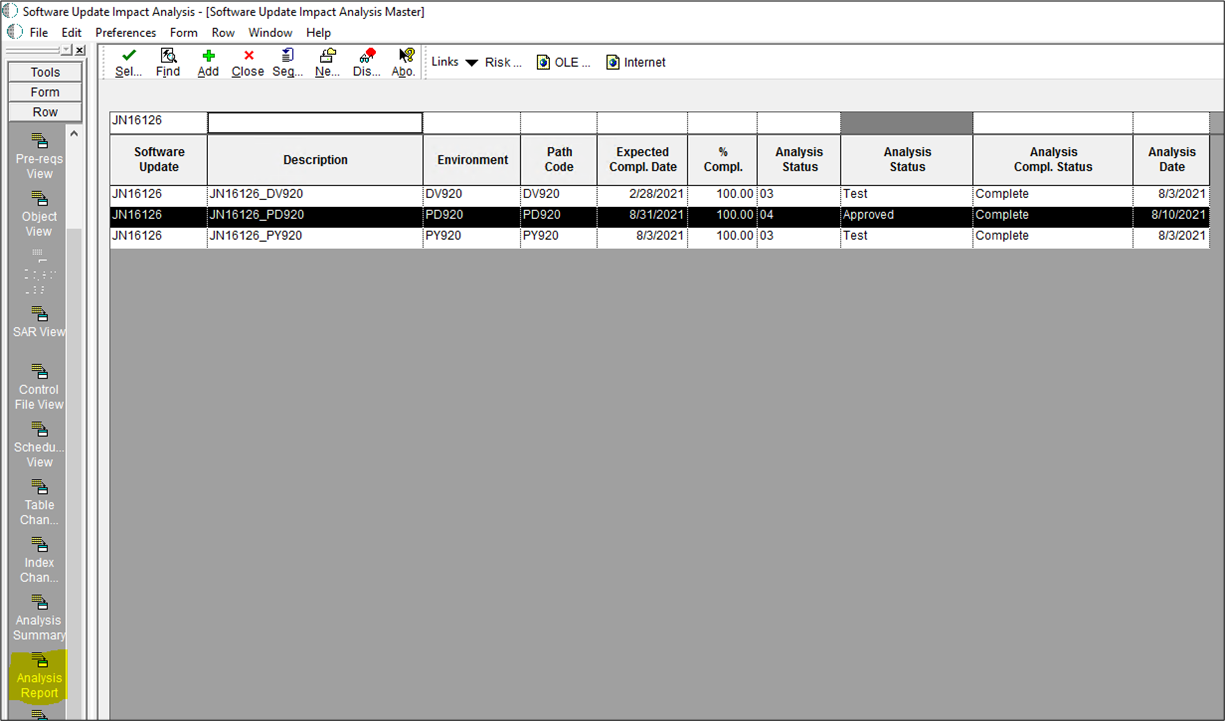
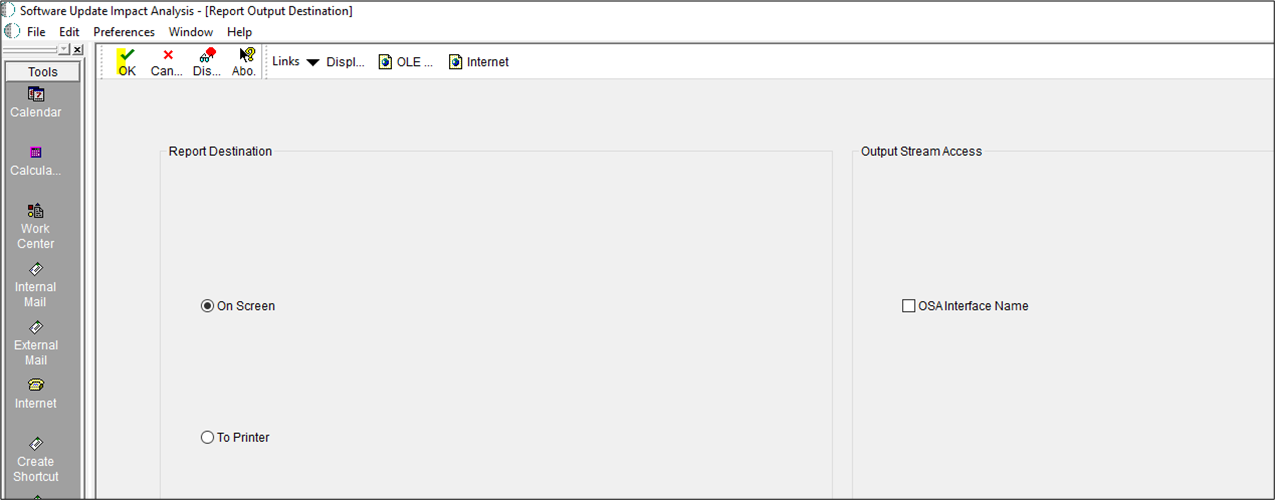
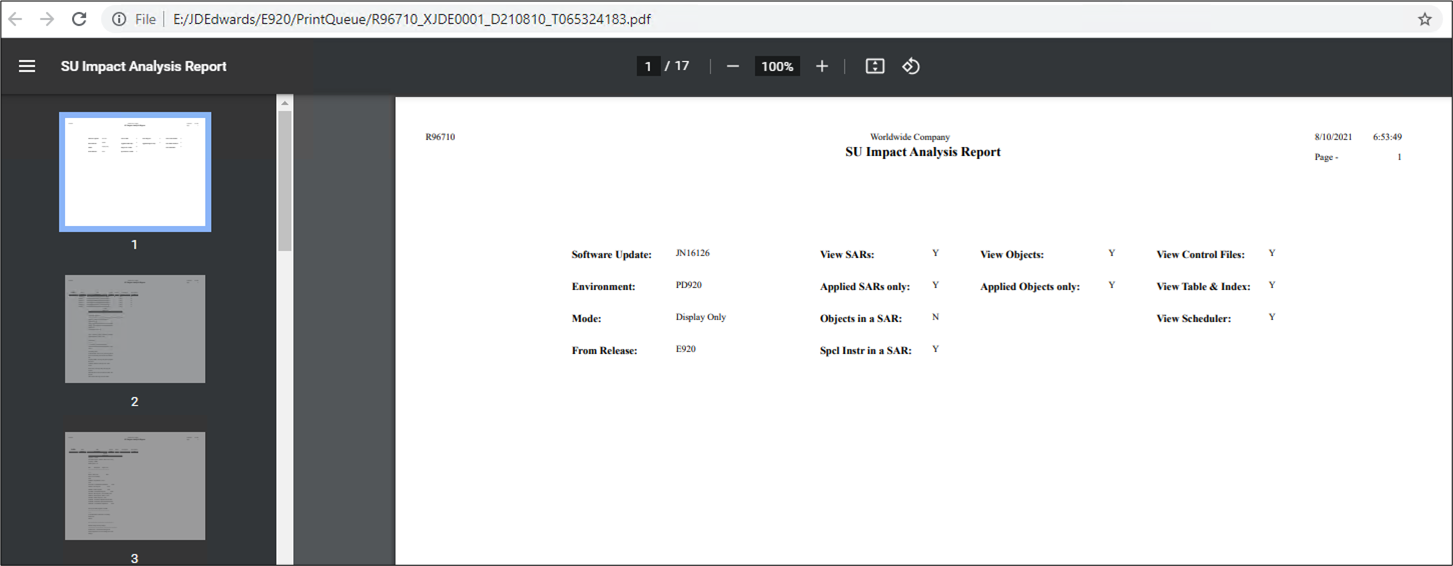
Maintenant, lance le rapport d’analyse.
8
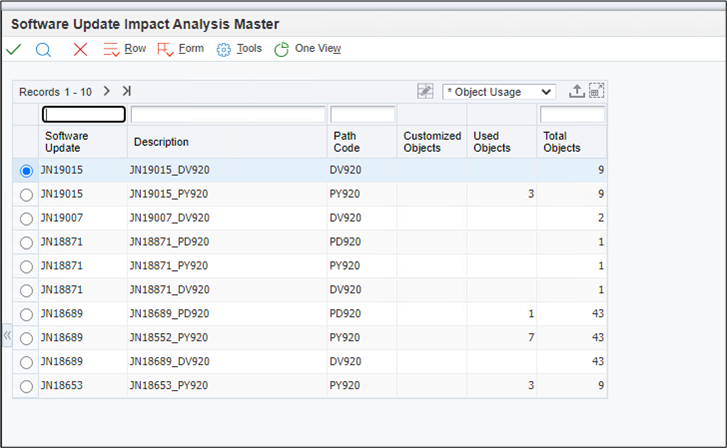
Ouvrez la demande P96710 en JDE pour voir les détails de l’analyse d’impact.
9
Sélectionnez un dossier pour en voir les détails. Dans cet exemple, on peut voir qu’il n’y a pas d’objets personnalisés.
Conclusion
C’est une façon efficace d’utiliser l’outil d’analyse d’impact lors de l’application de mises à jour électroniques logicielles (USE) qui vous aidera à mieux comprendre quels objets sont mis à jour, s’ils sont personnalisés, et quelle était la dernière ESU installée.
Pour en savoir plus sur JD Edwards, visitez notre page d’insights sur JD Edwards, où vous pouvez accéder à des livres blancs, webinaires, fiches techniques et bien plus encore.