L’une des plus grandes différences entre l’OMW traditionnel sur le client gros et la promotion des UDO sur le web est qu’il existe deux nouvelles applications qui fonctionnent sur le web et doivent être utilisées pour gérer les UDO :
- P98220W – Établi de gestion d’objets Web
- P98220U – Travailler avec des objets définis par l’utilisateur
P98220W peuvent être utilisés pour créer des projets, ajouter des UDO à des projets, importer des UDO dans E1, faire le check-out, obtenir le jeton, enregistrer des UDO, partager/publier des UDO au sein du projet, etc.
P98220U est une application utilisée pour gérer le statut et la publication des UDO individuels. Il permet à un administrateur de partager ou de « publier » une UDO créée par un utilisateur afin que d’autres utilisateurs puissent la consulter et/ou l’utiliser, à condition que la sécurité soit ouverte pour cette UDO.
Avant qu’un projet puisse être promu ou partagé via P98220W, il est nécessaire que le jeton appartienne au projet de l’utilisateur.
Lorsqu’un utilisateur crée une UDO, l’objet est automatiquement ajouté à son projet par défaut. Aucune action supplémentaire n’est nécessaire pour acquérir le jeton.
Cependant, si un utilisateur tente de travailler avec une UDO créée par une autre personne, il est nécessaire d’acquérir le jeton pour l’objet afin de pouvoir effectuer des actions supplémentaires sur cette UDO.
Pour acquérir le jeton, localisez des informations spécifiques sur l’objet en vous connectant à une URL web et en accédant à P98220U – Travailler avec des objets définis par l’utilisateur :
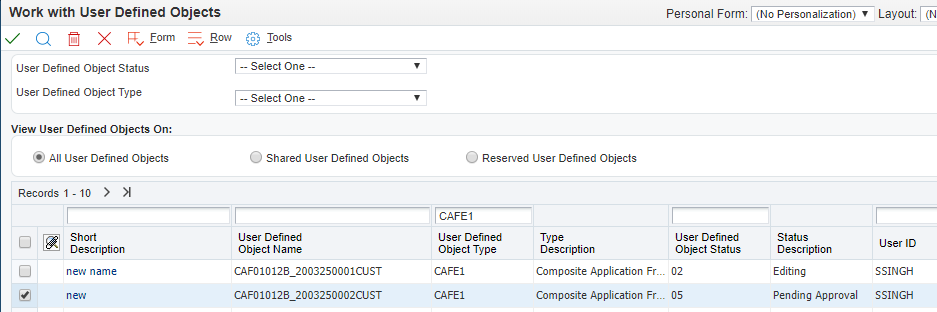
Trouvez l’UDO en question, dans ce cas la description courte est « nouveau », et notez le nom de l’objet défini par l’utilisateur – CAF01012B_2003250001CUST.
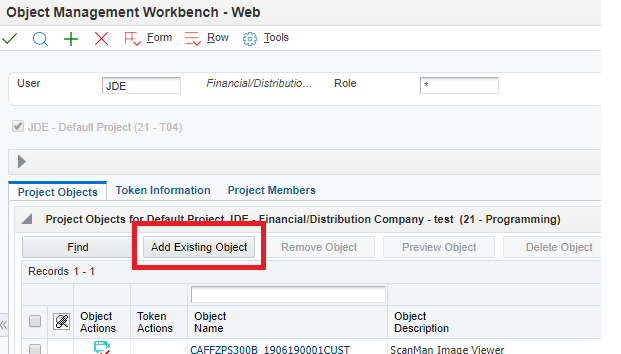
Va dans P98220W – Établi de gestion d’objets Web, sélectionne le projet dans lequel tu veux que l’UDO soit inclus, ou crée un nouveau projet, et choisis « Ajouter un objet existant » dans la grille du bas :
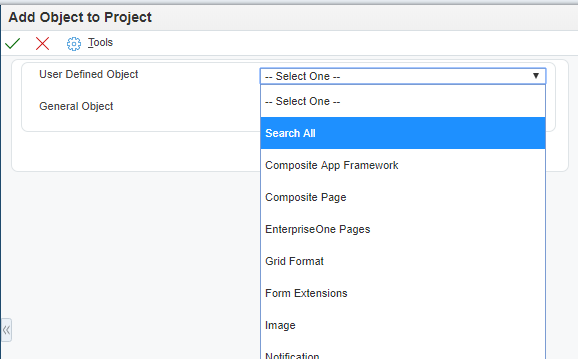
Choisissez parmi une liste étendue de types d’UDO ou sélectionnez « Rechercher tout ».
L’invite Objet Général peut généralement être laissée vide.
Ensuite, sélectionnez la coche verte pour voir tous les objets de ce type d’UDO.
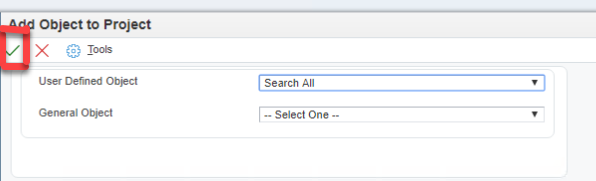
Dans « Recherche d’objet Web et sélection », entrez le nom UDO à partir de P98220U puis cliquez sur l’aide visuelle (loupe) pour localiser l’objet :
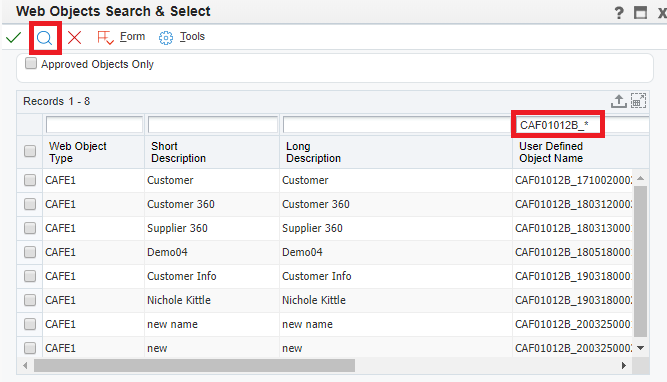
Sélectionnez l’enregistrement en cochant la case sur la ligne pour cet objet, puis cliquez sur le bouton vert.
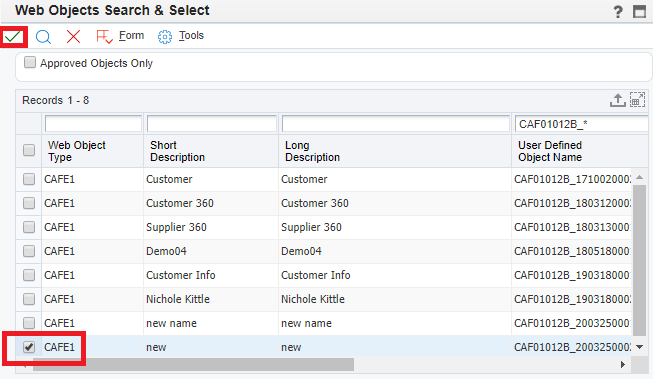
Cela ajoutera l’UDO au projet. Maintenant, vous pouvez demander un jeton en cliquant sur Informations sur le jeton > Jeton de demande.
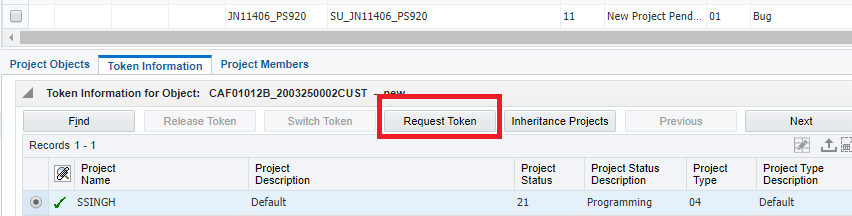
Si l’objet a déjà été enregistré, vous pouvez obtenir le jeton en choisissant Sélectionner un > Emprunter/Réserver.
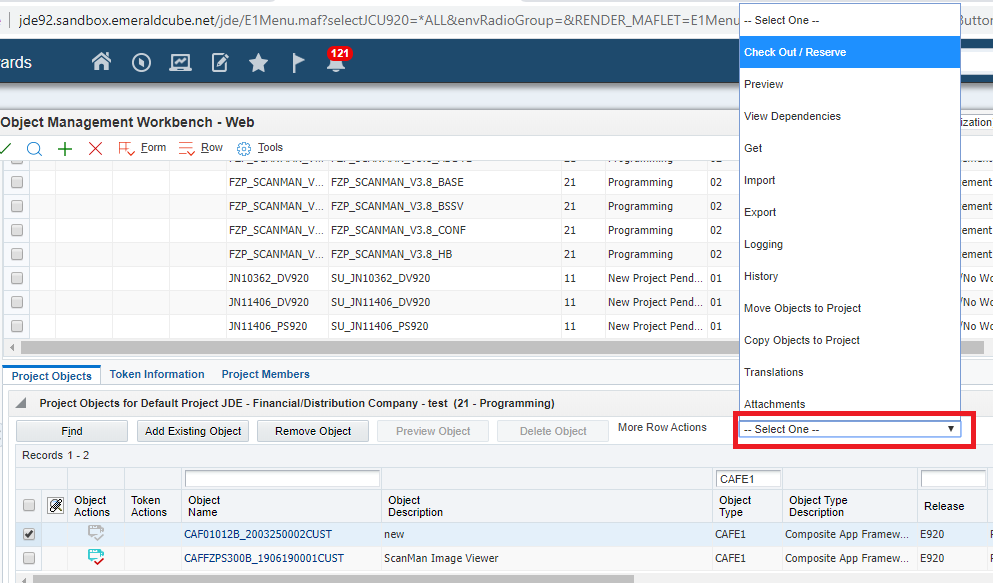
À ce stade, il affichera si un autre projet possède déjà le jeton pour cet objet et vous demandera si vous voulez faire la file d’attente pour ce jeton.
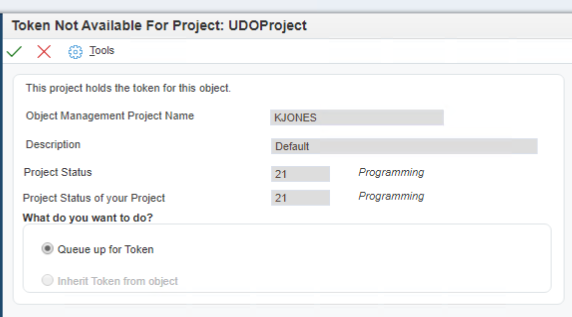
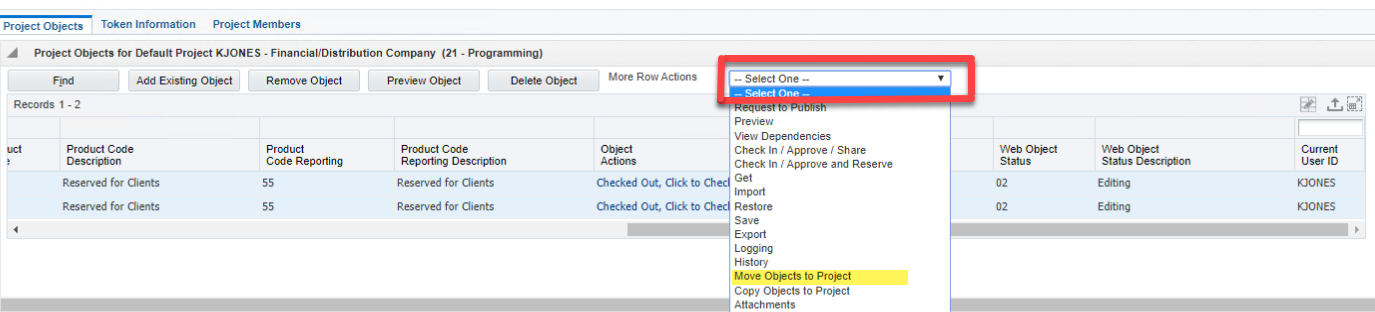
Si cela arrive, vous devrez avoir le propriétaire du projet – dans ce cas, le projet par défaut – avec le jeton, « Request to Publish », qui change le statut à 05 – En attente d’approbation, et un utilisateur avec les permissions peut « Approuver / Partager » cet objet via P98220U, ou bien « Enregistrer / Approuver / Partager » ou « Déplacer les objets vers le projet » s’il a cette capacité.
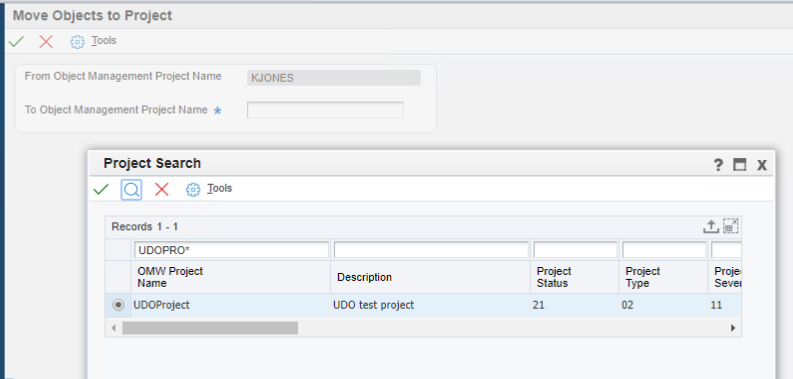
Déplacer un objet vers un projet fera apparaître un formulaire de recherche de projet pour permettre de sélectionner un projet vers lequel déplacer l’objet.
À ce moment-là, vous pouvez travailler avec l’objet UDO et, quand vous êtes prêt, le check-in – avec « Check in / Approve / Share » – qui publiera l’objet pour que d’autres puissent le voir et/ou nous, ou « Check in / Approve and Reserve » – qui conservera le jeton, ou faire l’une des autres étapes de cette liste d’options :
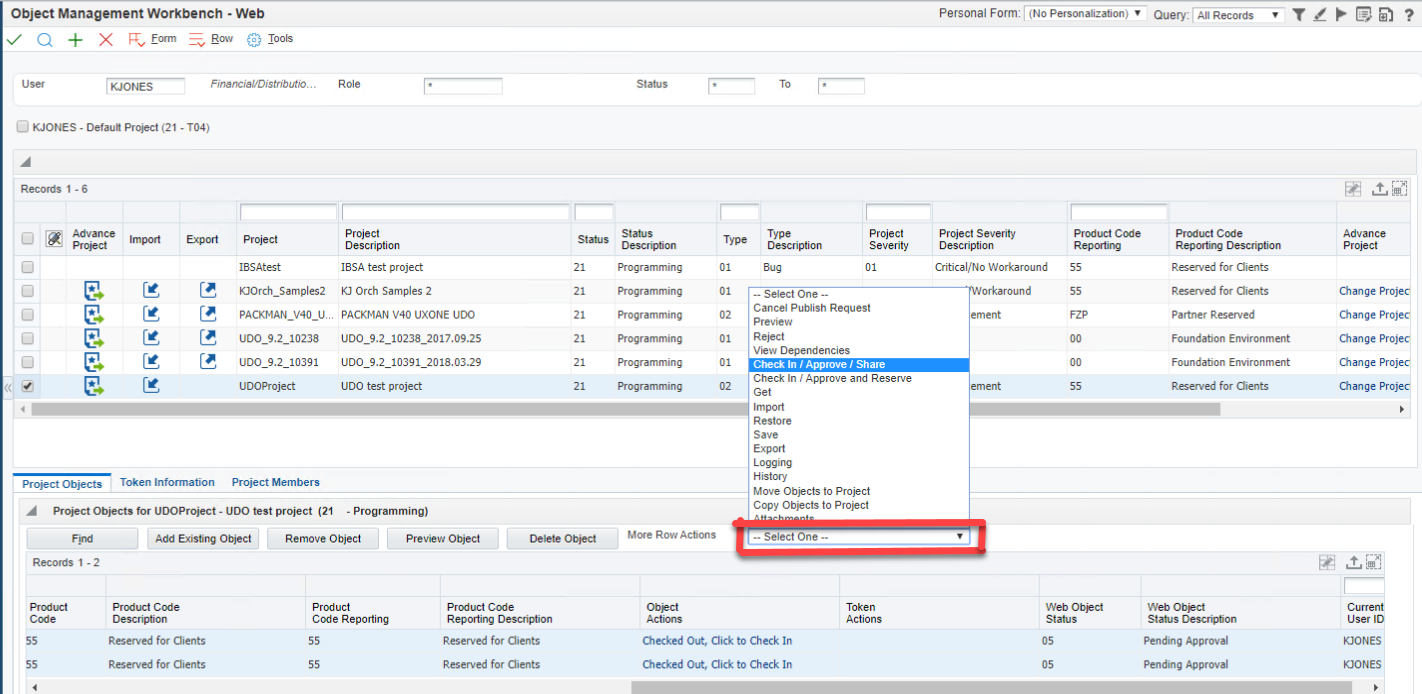
Si vous « Check-In / Approuver et Réserver », les objets seront partagés pour *PUBLIC , mais ce projet aura toujours le jeton et pourra modifier les objets. P98220U montre les objets *PUBLIC Shared :
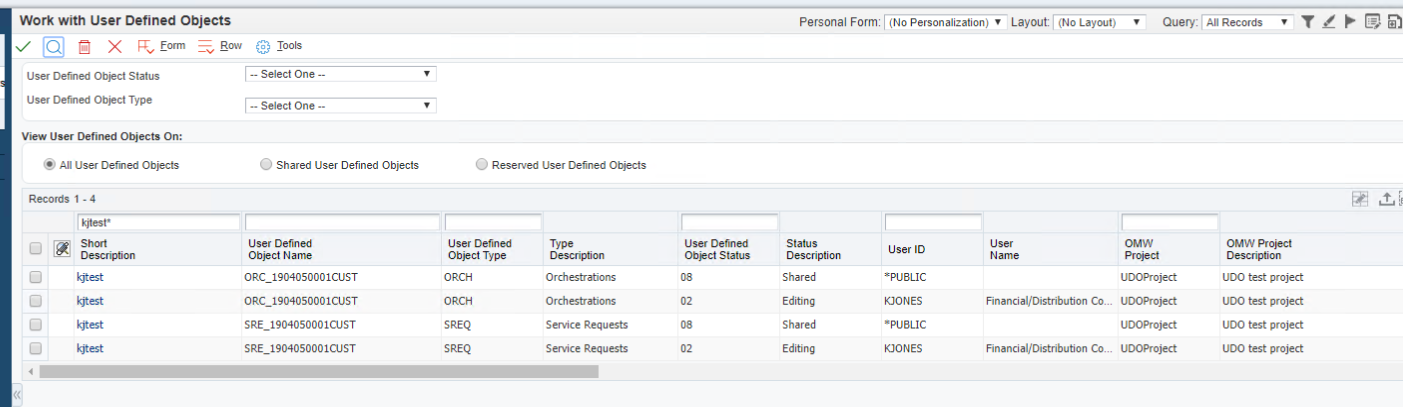
P98220W affiche les objets dans l’état d’édition pour ce projet :

« Enregistrer / Approuver / Partager » affiche les objets comme Partagés – statut 08, mais le projet conserve le jeton :

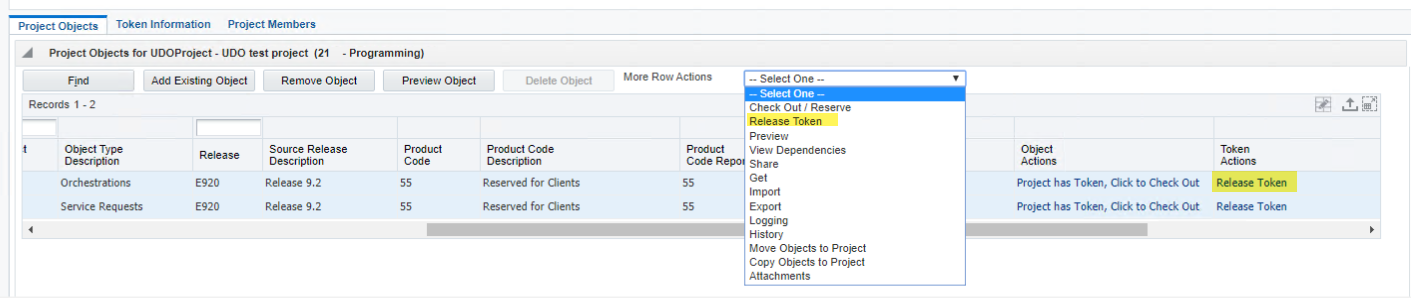
Pour libérer le jeton, le propriétaire du projet devra soit cliquer sur le lien vers « Libérer le jeton » dans la grille, soit utiliser le menu déroulant « Libérer le jeton » :