
Oracle a publié un document en juin 2020 qui guide les CNC dans la mise à niveau de l’E1Local Oracle Database sur le serveur de déploiement pour répondre aux exigences techniques minimales/certifications avec les outils version 9.2.4. La version originale d’Oracle E1Local Database (OEE) installée avec la version 9.2 de l’application Oracle JD Edwards EnterpriseOne est E1Local OEE 12.1.0.2 (12c).
Oracle E1Local OEE 12.1.0.2 est pris en charge uniquement via Tools Release 9.2.5.x. Depuis la version 9.2.6 des outils, la seule base de données E1Local prise en charge par JDE E1 est 19.0.0.0.0 (19c). Cela signifie que chaque client qui souhaite installer Tools Release 9.2.6+ doit fonctionner avec Oracle E1Local DB 19c.
Voici un lien vers le document publié par Oracle qui guidera un CNC dans la mise à niveau vers la base de données E1Local – il s’appelle « 19cLocalDepSer.pdf » et s’intitule « Installer et mettre à jour la base de données locale JD Edwards EnterpriseOne vers Oracle19c, en utilisant le Oracle Database 19c comme base de données locale sur le serveur de déploiement » : https://www.oracle.com/webfolder/technetwork/tutorials/jdedwards/White%20Papers/19cLocalDepSer.pdf
Ce document a été lié à partir du document de support My Oracle 2781564.2 (E1 : MTR : DB : Foire aux questions sur le support/certifications de la plateforme serveur de déploiement pour JD Edwards EnterpriseOne 9.2.X Releases (ID Doc 2781564.2)) – sous Local Database.
Étape par étape : comment mettre à niveau l’E1Local Oracle Database jusqu’au 19e siècle
Cet article de connaissances expliquera chaque étape du document Oracle 19cLocalDepSer.pdf montrant comment mettre à jour avec succès la base de données Oracle 12c E1Local sur notre serveur de déploiement vers Oracle 19c.
Veuillez noter que JDE E1 doit fonctionner sur les versions Tools 9.2.4+ pour être admissible à cette mise à jour OEE. Aussi, si vous utilisez le logiciel JDE 32-bit Deployment Server, vous aurez besoin du client de base de données Oracle 19c 32 bits pour se connecter à la base de données Oracle 19c. Si vous utilisez le logiciel JDE E1 64-bit Deployment Server, vous devrez utiliser le client de base de données Oracle 19c 64 bits.
1. Trouver le téléchargement d’Oracle DB 19c
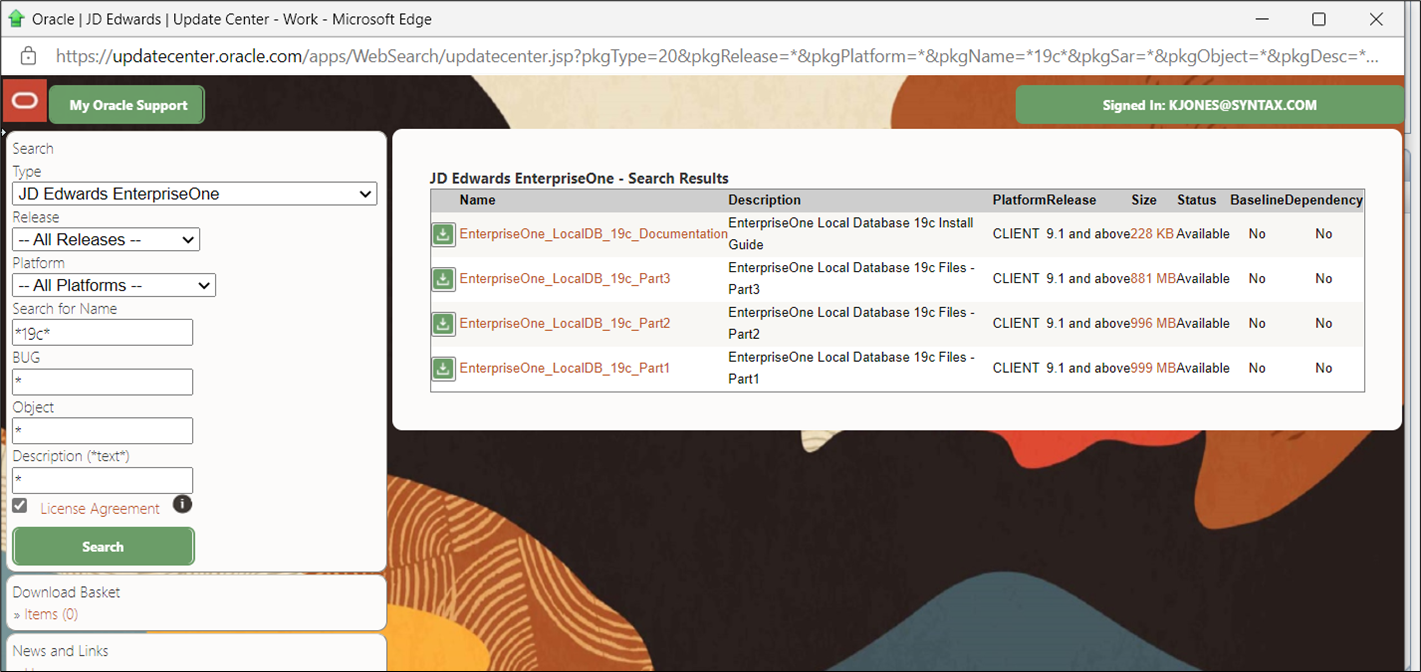
Comme indiqué dans le document 19cLocalDepSer.pdf, Annexe A, Oracle a publié les téléchargements de 19c sur le Centre de mise à jour. Recherchez dans le centre de mise à jour le type : JD Edwards EnterpriseOne et le nom de recherche : *19c*. Sélectionnez chacun des 4 téléchargements et téléchargez dans un répertoire sur le serveur de déploiement qui servira à stocker le logiciel de base de données 19c.
Téléchargez le logiciel client Oracle DB 19c, 32 bits ou 64 bits, depuis edelivery.oracle.com :
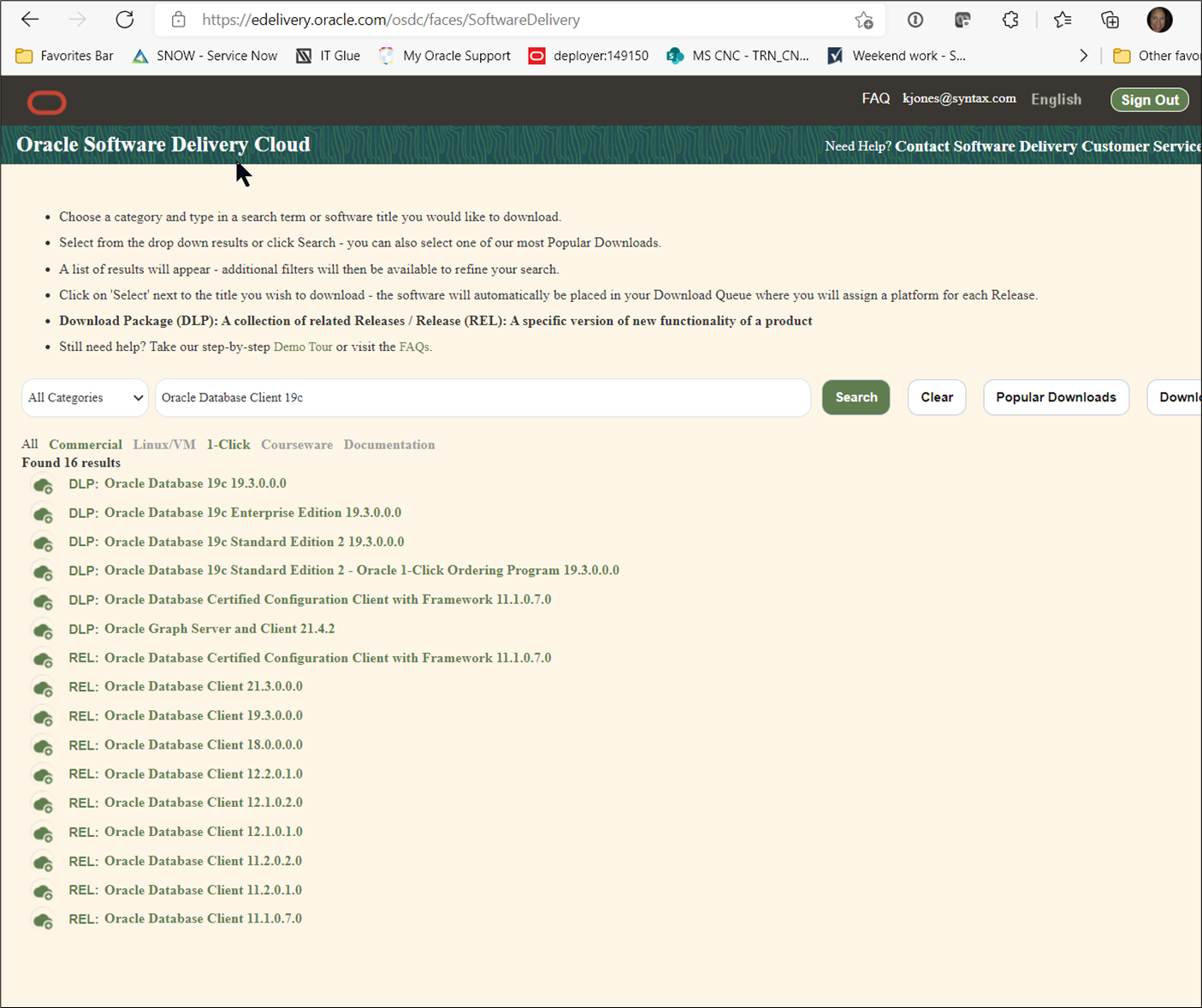
Sur edelivery.oracle.com, cherchez «Oracle database client 19c » et sélectionner le résultat en haut. NOTE : Oracle Database 19c (19.3.0.0.0) est le seul téléchargement disponible au moment où j’écris ces lignes.
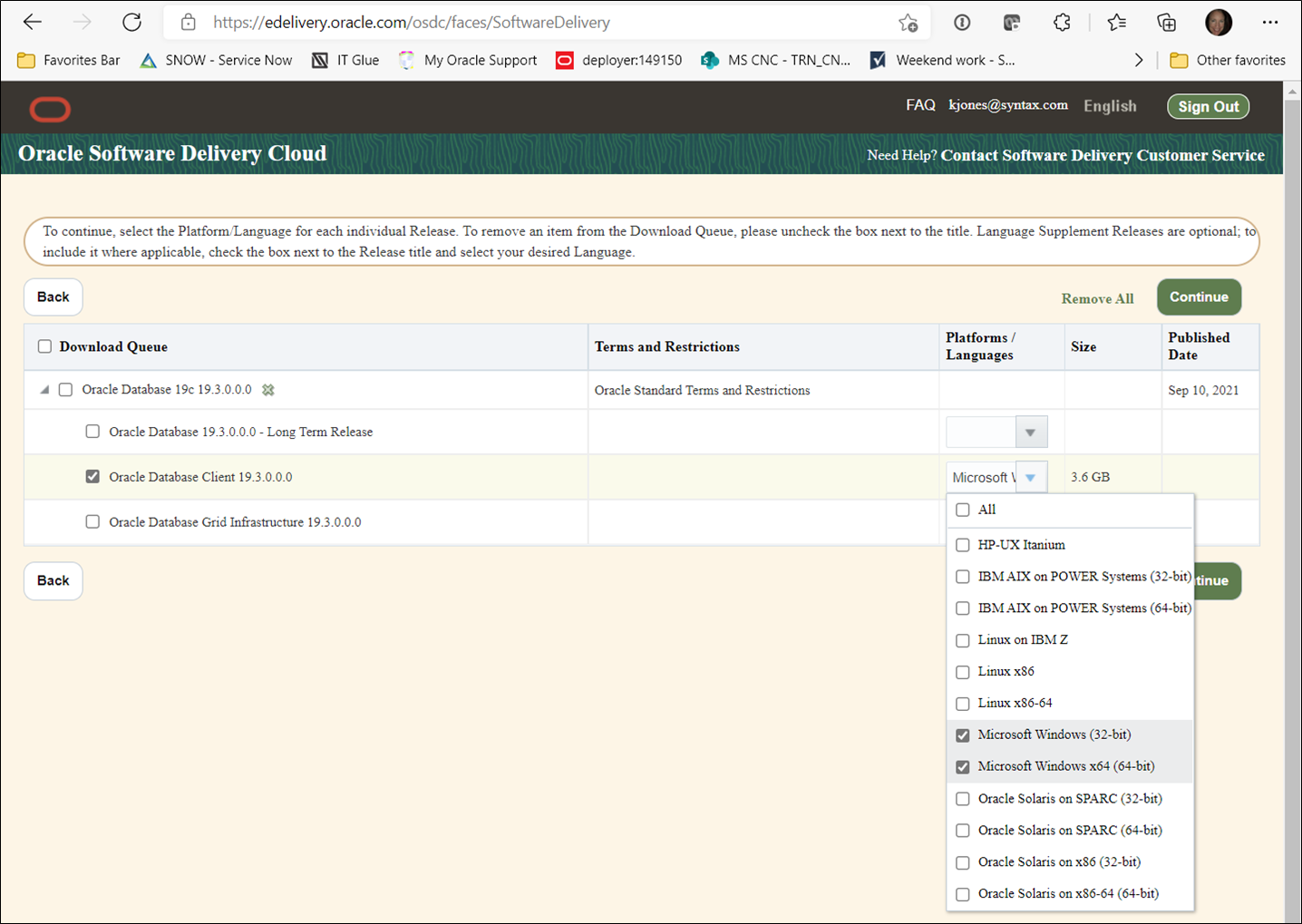
Décochez tous sauf le client de base de données et téléchargez le bitness de Windows qui correspond au logiciel JDE Deployment Server que vous utilisez. Nous allons installer le client Oracle DB 19c 32 bits.
2 – Export JDE Planner Oracle 12c Bases de données
Dans la section « MISE À JOUR D’UN SERVEUR DE DÉPLOIEMENT EXISTANT POUR UTILISER UNE BASE DE DONNÉES LOCALE ORACLE 19C » dans la 19cLocalDepSer.pdf, la première étape après la mise à niveau vers Tools Release 9.2.4+ est d’exporter les données de la base de données Oracle 12c E1Local.
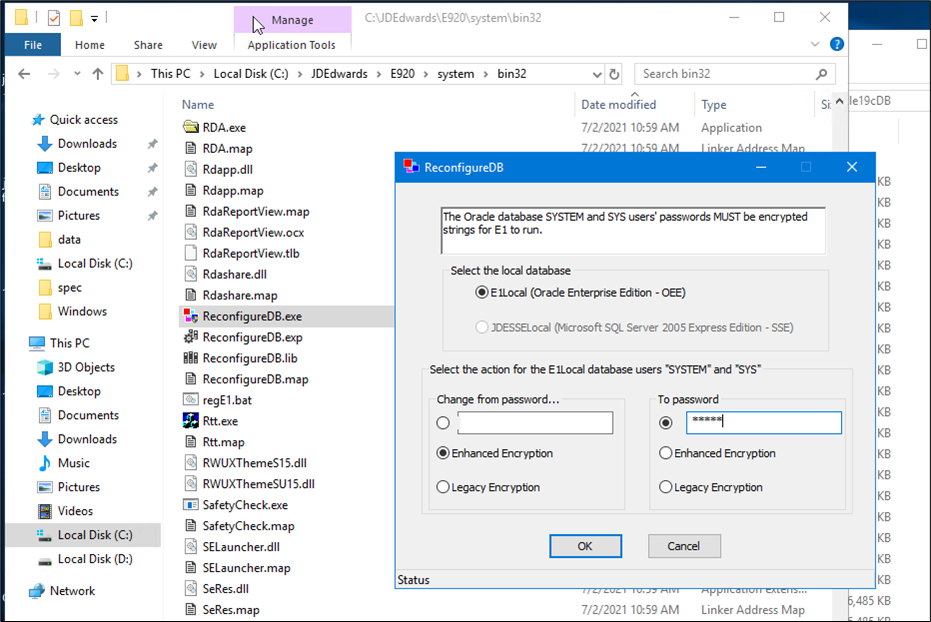
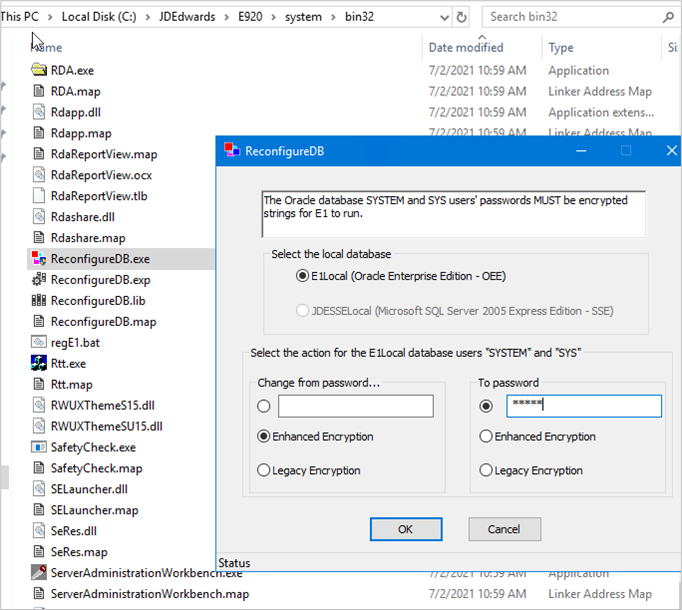
Pour cela, vous voudrez utiliser ReconfigureDB.exe. Clic droit et Run comme administrateur pour définir le mot de passe. Les scripts ont déjà le mot de passe réglé sur « admin », donc pour utiliser les scripts, vous devrez définir le mot de passe du chiffrement amélioré sur « admin ».
Il vous demandera de confirmer ce mot de passe.
Ouvrez une invite de commande élevée (Administrateur), naviguez jusqu’à C :\JDEdwards\E920\Planner\data, et utilisez les fichiers bat détachés pour détacher les bases de données du planificateur.
- Run – C :\JDEdwards\E920\Planner\data\detach_planner.bat
- Et puis lance – C :\JDEdwards\E920\Planner\data\detach_metadata.bat
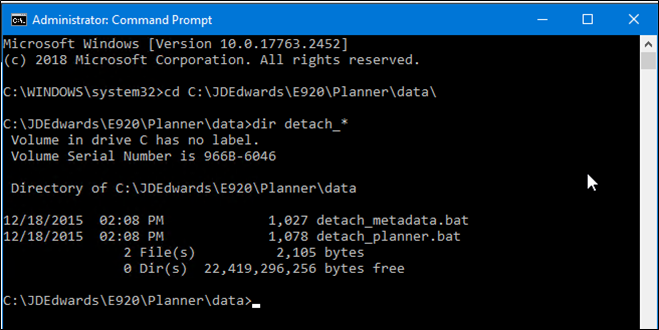
Chacun va fonctionner pendant un certain temps et vous donner une indication sur les progrès de chacun dans la fenêtre de commande. Le message final pour chaque base de données sera « Espace de table supprimé ».
Detach_metadata.bat va supprimer cet espace de table (DB) :
- SPEC_E920
Detach_planner.bat va supprimer ces espaces de table (DB) :
- JDECTL920
- JDEDATA920
- JDEDD920
- JDEOL920
- JDEPLAN920
- JDESY920
- JDEVL920
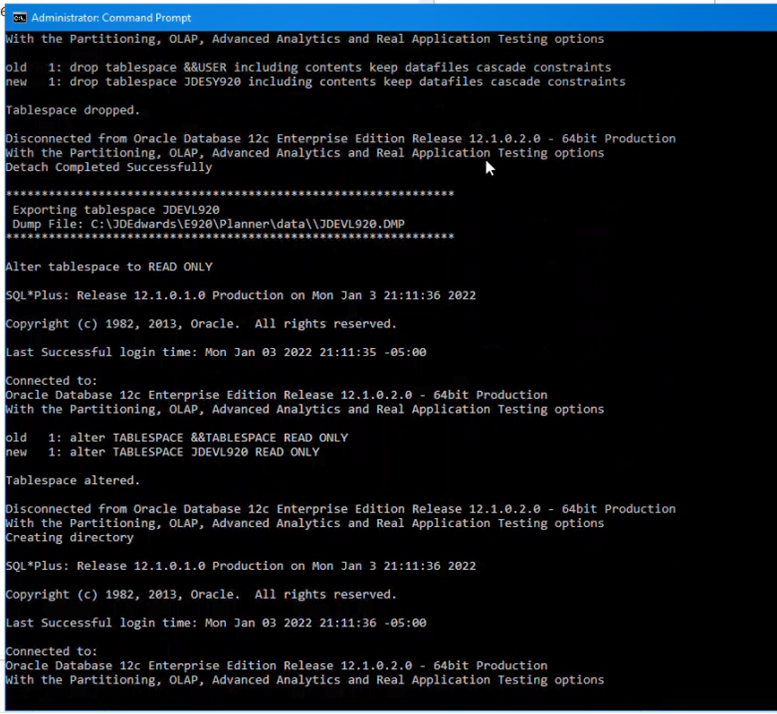
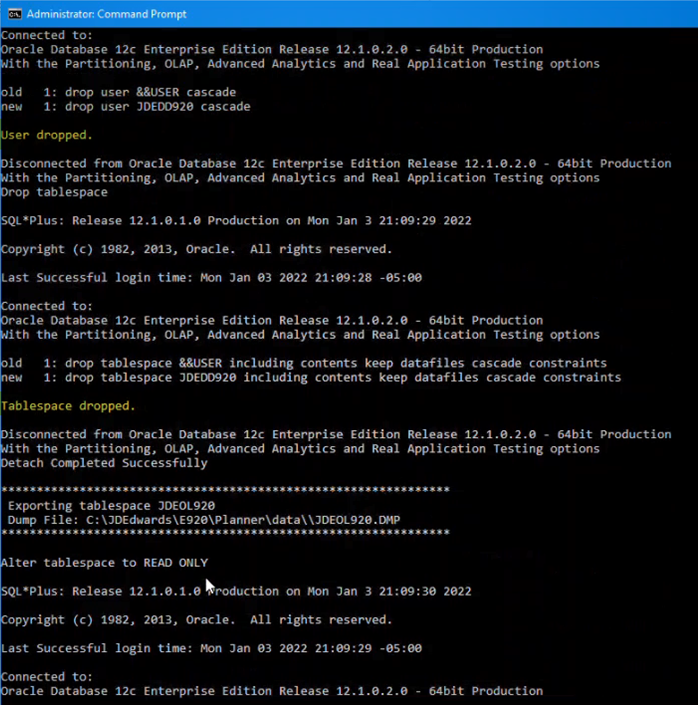
Lorsque toutes les bases de données ont été détachées, vérifiez les journaux d’exportation sous c :\JDEdwards\E920\Planner\data pour détecter d’éventuelles erreurs :
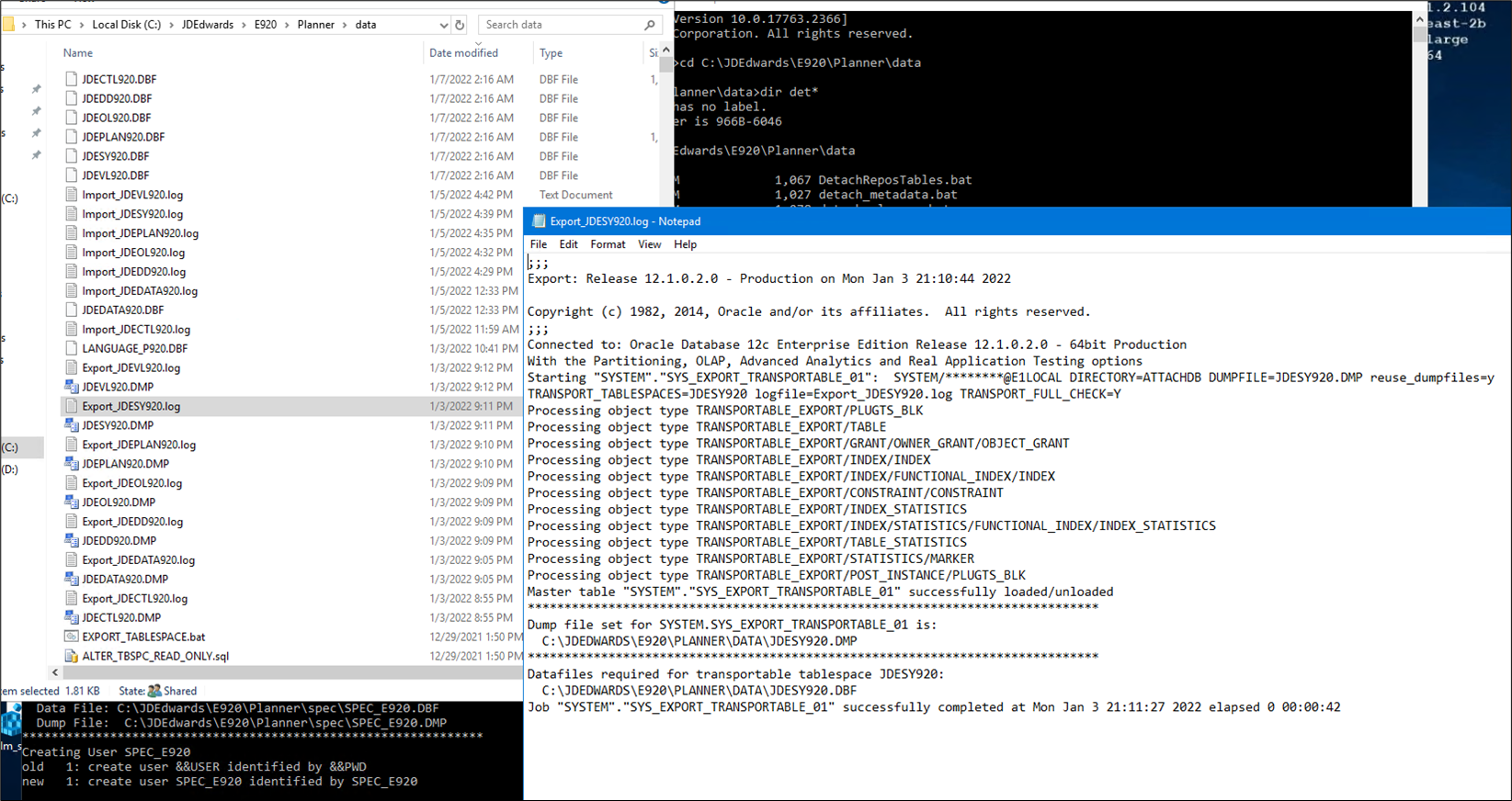
Assure-toi d’exécuter à la fois detach_planner.bat et detach_metadata.bat, sinon toutes les bases de données ne seront pas détachées de la base 12c.
3 – Désinstaller Oracle 12c
Désinstallez Oracle 12c en exécutant C :\Oracle\E1Local\deinstall\deinstall.bat depuis une ligne de commande commencée par 'Run en tant qu’administrateur ». Redémarrez le serveur de déploiement pour compléter la désinstallation.
4 – Installer Oracle 19c
Décompressez tous E1Local19c_Xof3.zip fichiers dans le même répertoire. J’ai utilisé 7zip pour ça parce qu’il maintient des chemins de fichiers plus longs que l’utilitaire Windows standard :
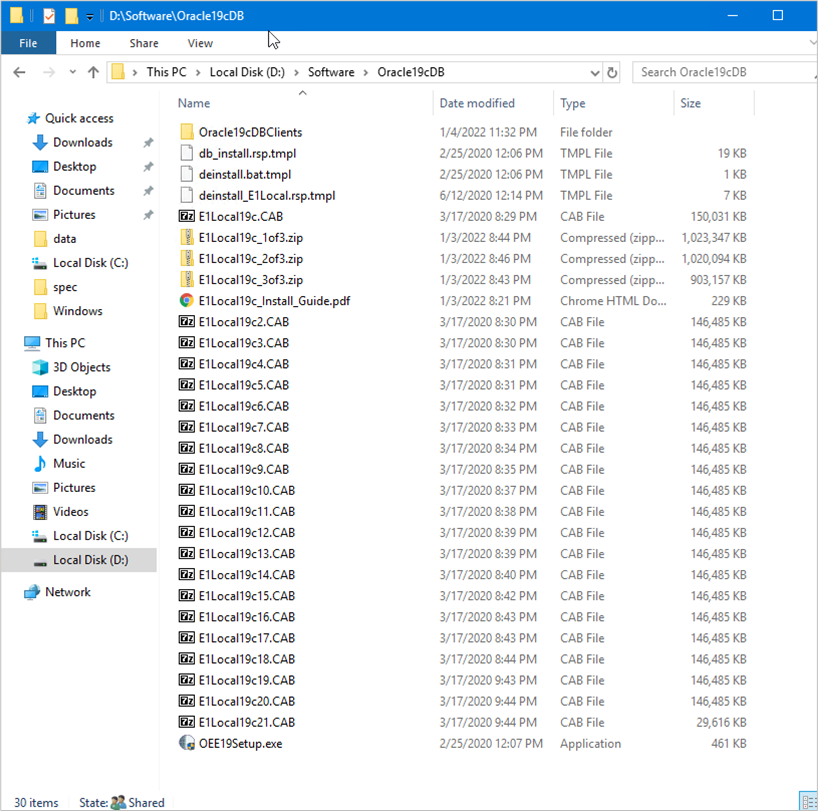
- Run OEE19Setup.exe. Assurez-vous de faire un clic droit et Run en tant qu’administrateur.
J’ai installé avec le même utilisateur Oracle Home Windows qui avait été utilisé pour installer 12c – e1dbuser.
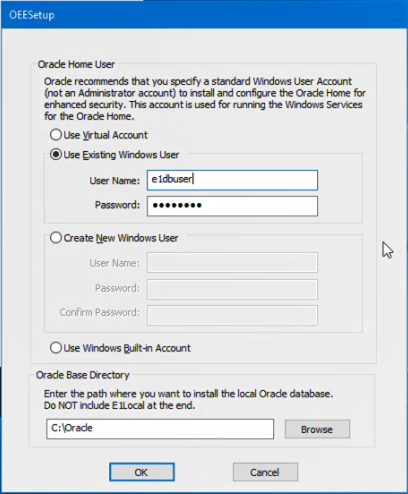
Installez dans un nouveau répertoire Oracle Base (c.-à-d. c :\OracleDB), sinon l’installation peut échouer avec le message : « La commande a échoué avec l’erreur 252 ». Si cela arrive, l’installation n’est pas complète (c’est-à-dire que les services Windows locaux E1 n’existent pas et ne seront pas disponibles à la fin de l’installation).
Voici une capture d’écran de cette erreur :
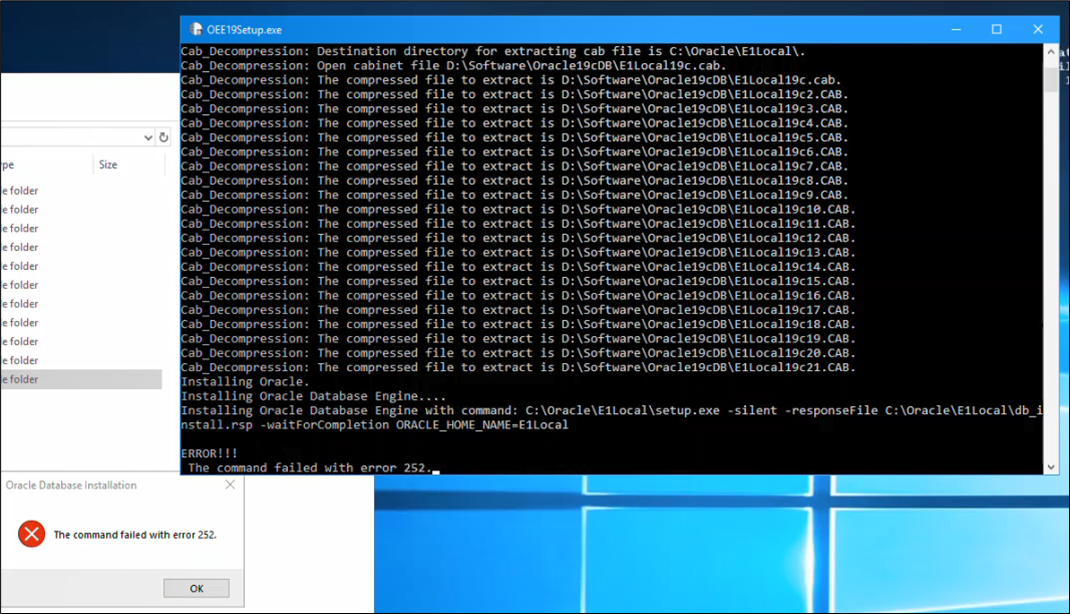
Assurez-vous de suivre le document pour désinstaller OEE, y compris renommer les répertoires restants de l’installation 12c et nettoyer les entrées du registre pour E1Local. Mais encore une fois, si l’erreur 252 apparaît, sélectionnez un autre répertoire Oracle Base et ça devrait régler le problème.
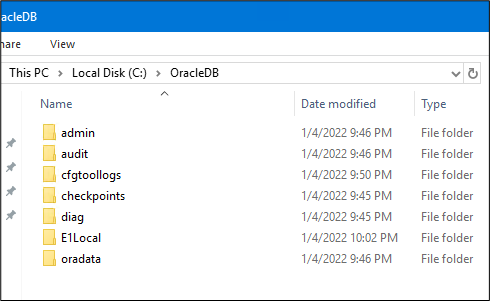
Installation réussie de la structure de répertoire de la base de données locale Oracle 19c E1 :
Installation réussie des services Windows Oracle E1Local 19c :

5 – Installer le client de base de données Oracle 19c
Lorsque vous téléchargez le client Oracle 19c DB, il y aura deux fichiers zip parmi lesquels choisir. Le premier est V982695-01.zip, qui a la structure des répertoires des installateurs.
Voici le fichier zip que nous allons utiliser.
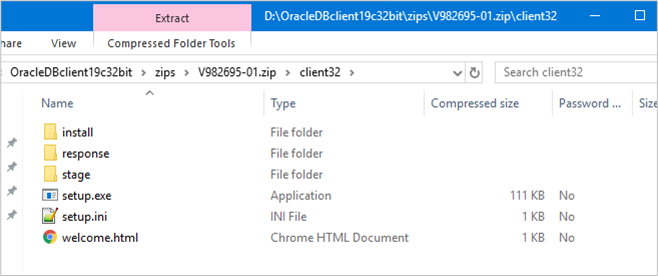
Le deuxième fichier zip est V982696-01.zip, qui est une structure de répertoires compressée. Nous n’utiliserons pas ce fichier zip; par conséquent, il n’est pas nécessaire de le télécharger.
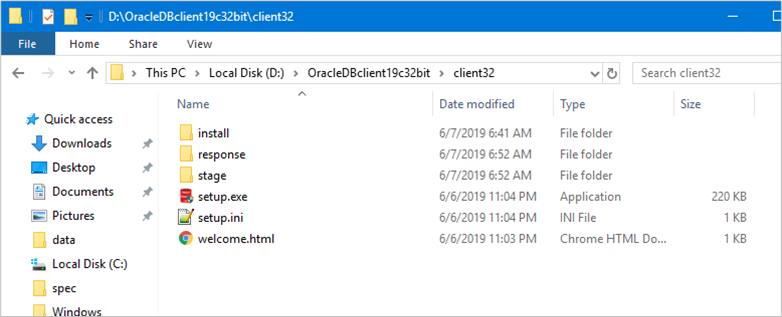
Extrais V982695-01.zip dans une structure d’installation logicielle (c.-à-d. D :\OracleDBclient19c32bit) et exécute D :\OracleDBclient19c32bit\client32\setup.exe en faisant un clic droit et en sélectionnant Run En tant qu’administrateur.
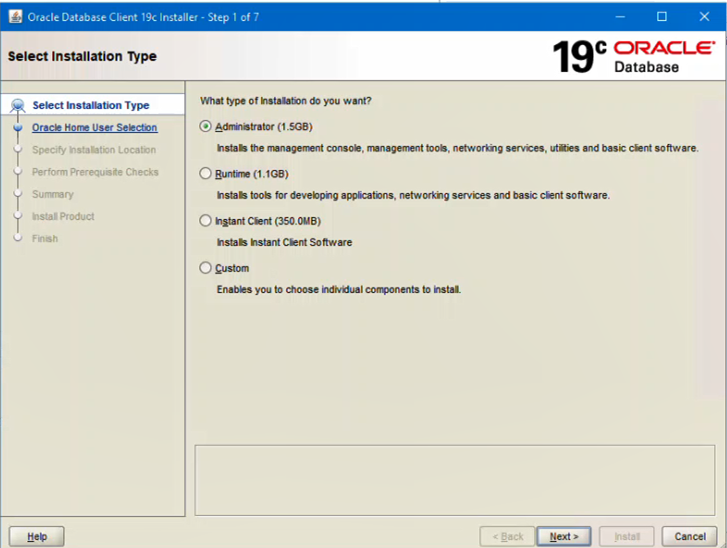
Sélectionnez administrateur comme type d’installation :
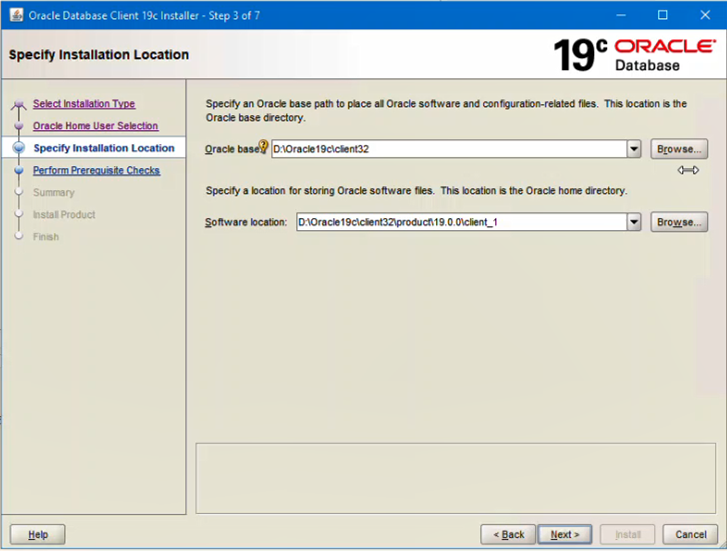
Choisissez une structure de répertoires qui a du sens pour cette installation :
6 – Appliquer le dernier correctif client Oracle 19c DB
Le 19cLocalDepSer.pdf indique de corriger le client 19c avec Windows Database Bundle Patch 19.4.0.0.190716, 64 bits ou 32 bits. Le dernier correctif, en date d’octobre 2021, est 19.13.0.0.211019, qui est le correctif que j’ai utilisé.
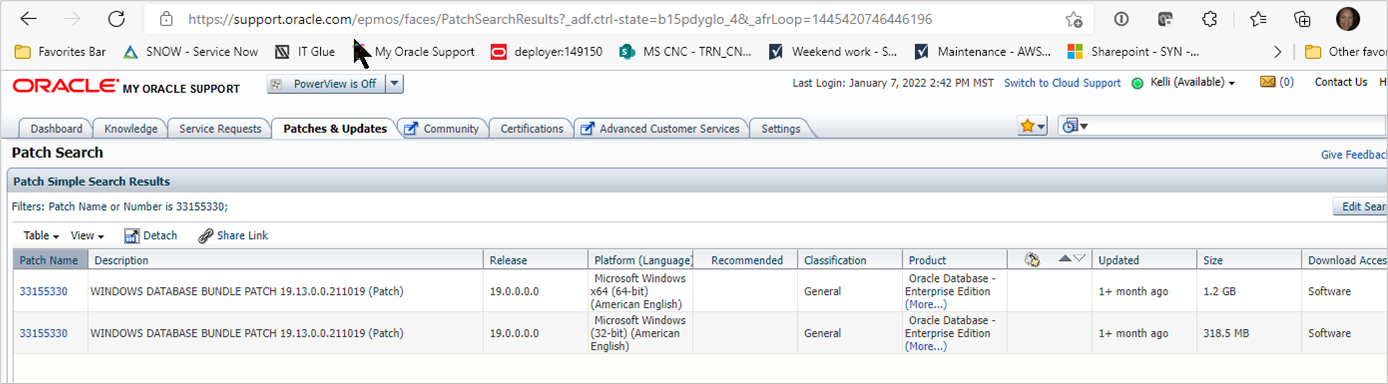
Téléchargez 32 bits pour le client Oracle DB 32 bits et 64 bits pour le client Oracle DB 64 bits.
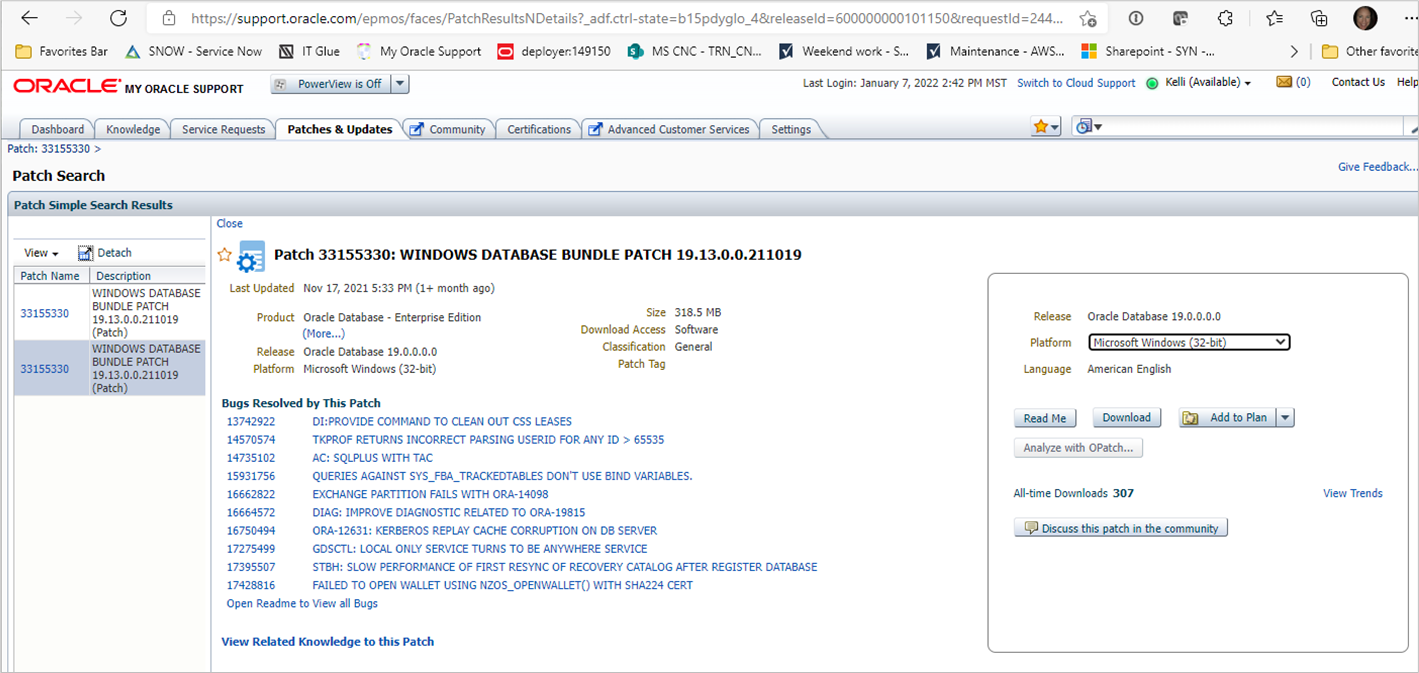
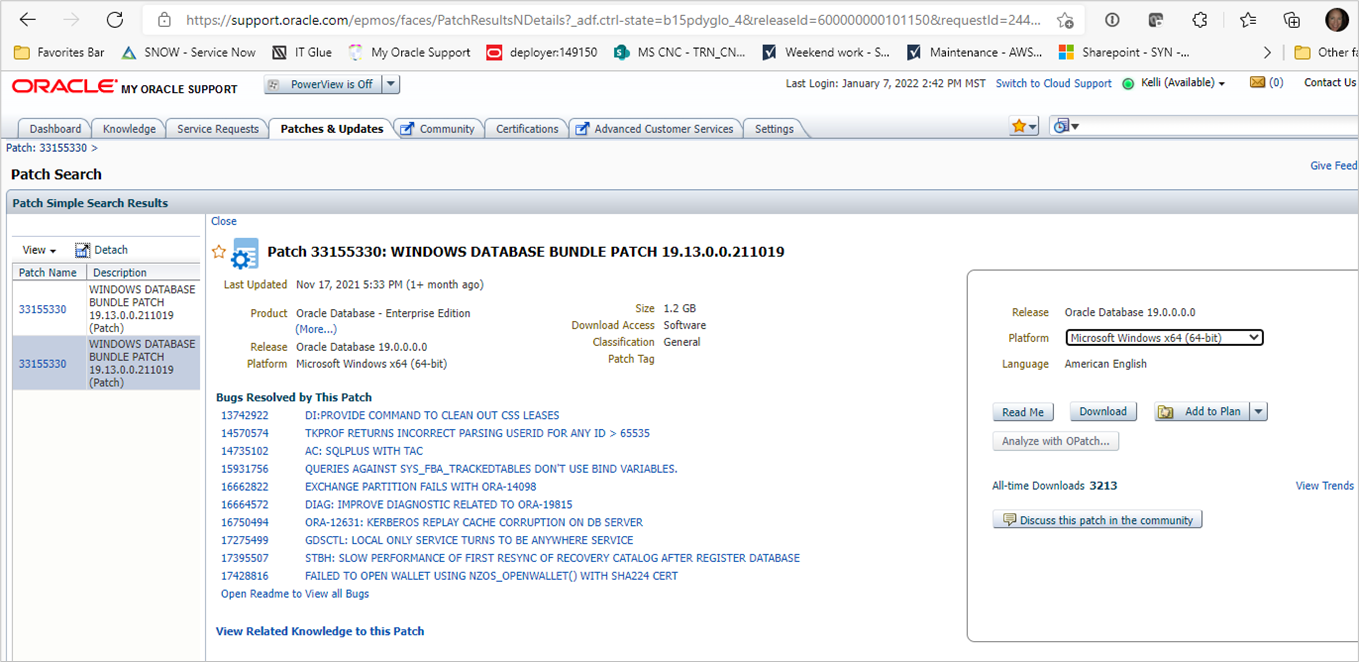
Patchez OPatch d’abord, puis appliquez le correctif 33155330 en suivant les instructions readme.html.
7 – Copier le fichier tnsnames.ora de l’installation de la base de données 19c vers le client
- Copiez C :\OracleDB\E1Local\network\admin\tnsnames.ora vers D :\Oracle19c\client32\product\19.0.0\client_1\network\admin.
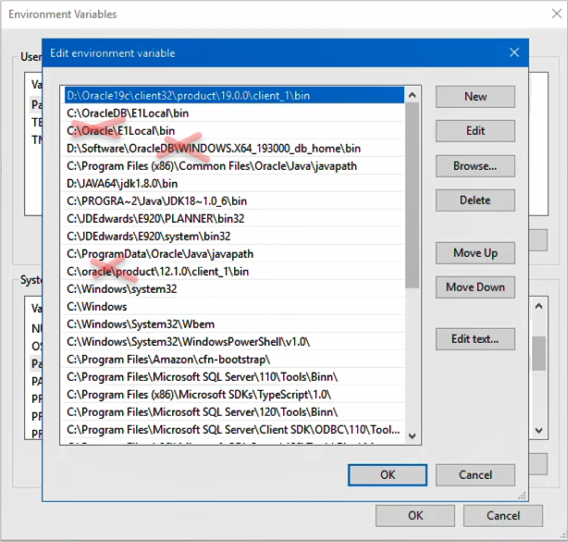
8 – Vérifier les variables d’environnement pour s’assurer que les clients 19c E1Local et 19c DB sont listés
Nettoyez les anciennes variables d’environnement qui pointent vers les anciens chemins 12c. Aussi, l’ordre est important, alors assurez-vous que le client Oracle 19c est listé avant la base de données Oracle 19c E1Local :
9 – Renommer Oracle 19c DB Client impdp.exe & expdp.exe
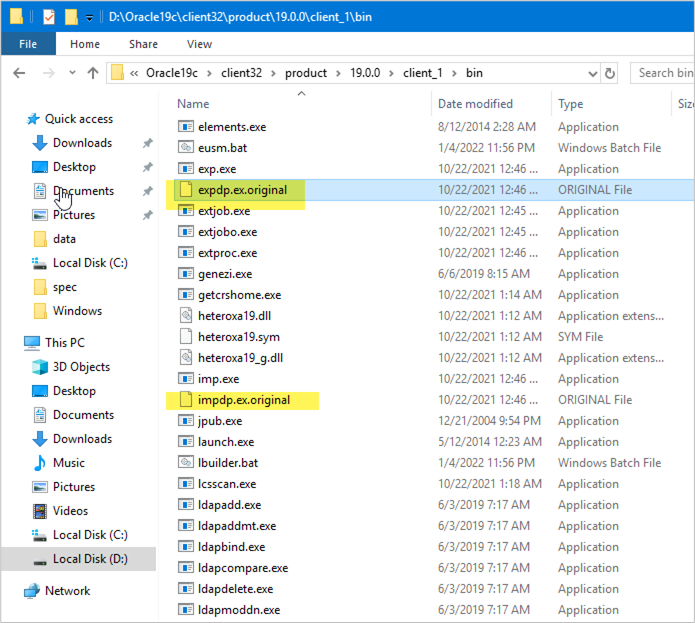
Comme pour le client Oracle DB 12c, les impdp.exe et expdp.exe du client Oracle DB doivent être renommés afin que les impdp.exe et expdp.exe de la base de données E1Local soient utilisés à la place de l’ensemble d’exécutifs du client Oracle DB. C’est dans la documentation d’installation sous Installation d’un 32 bits Oracle Database Client – Étape 4, Travailler avec le serveur de déploiement (oracle.com).
Renommer le expdp.exe en expdp.ex.original et impdp.exe en impdp.ex.original :
10 – Bases de données du planificateur d’importation
- Run C :\JDEdwards\E920\system\bin32\reconfigureDB.exe pour changer le mot de passe de la base de données de chiffrement amélioré au mot de passe : admin
À partir d’une exécution en ligne de commande Administrateur :
- C :\JDEdwards\E920\Planner\data\attach_planner.bat
et ensuite
- C :\JDEdwards\E920\Planner\data\attach_mtadata.bat
Ces deux fichiers batch joindront les bases de données planificatrices qui doivent être présentes pour que le serveur de déploiement fonctionne correctement.
Voici à quoi ressemblera la sortie de la fenêtre de commande pour chaque base de données :
- C :\JDEdwards\E920\Planner\data>attach_metadata.bat
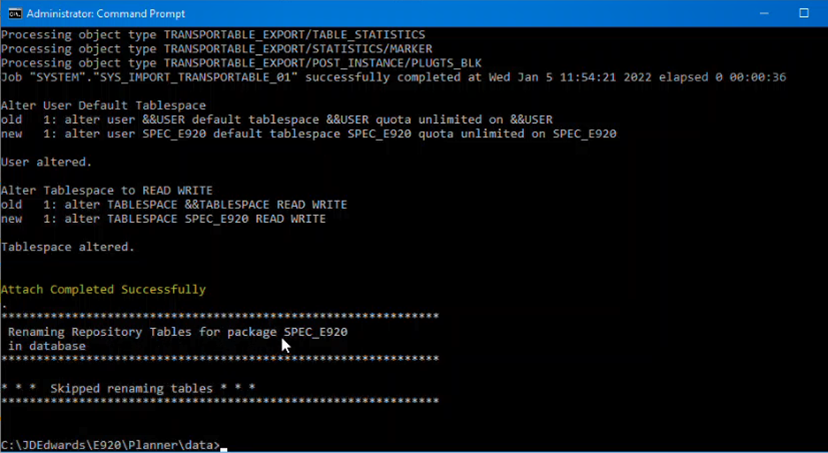
Assurez-vous que « Attacher complété avec succès » est à la fin de chaque importation de base de données.
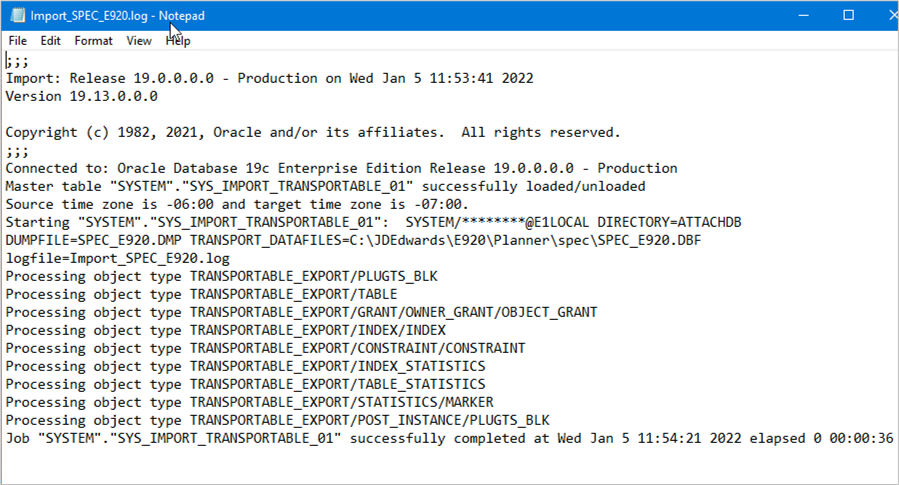
Vérifiez aussi les fichiers import_TablspaceName.log sous C :\JDEdwards\E920\Planner\data et C :\JDEdwards\E920\Planner\spec pour vous assurer qu’il n’y a pas d’erreurs dans les journaux :
Attach_metadata.bat va connecter cet espace de table (DB) :
- SPEC_E920
Attach_planner.bat connecteront ces espaces de table (DB) :
- JDECTL920
- JDEDATA920
- JDEDD920
- JDEOL920
- JDEPLAN920
- JDESY920
- JDEVL920
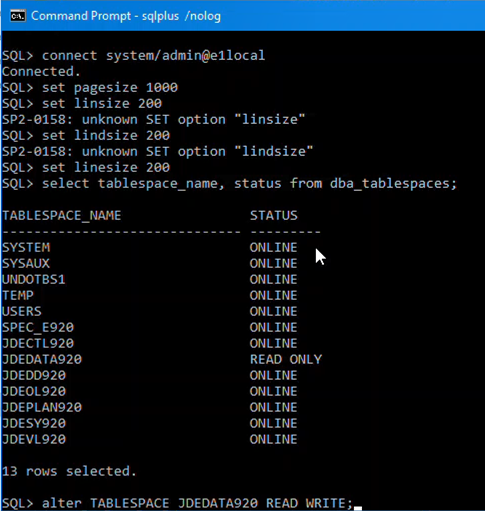
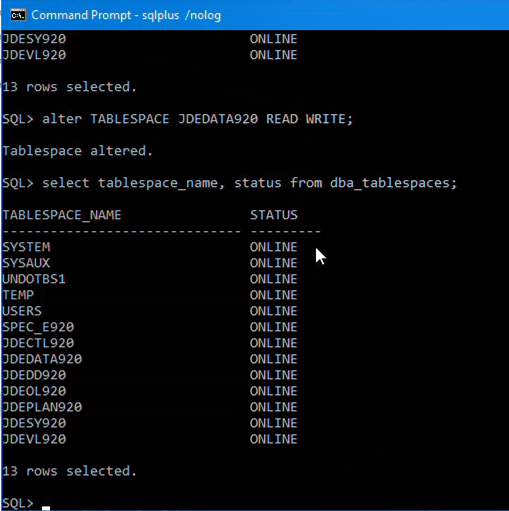
Vérifiez que tous les espaces de table étaient attachés en statut EN LIGNE. Si un ou plusieurs sont réglés en LECTURE SEULE, modifiez l’espace de table en ÉCRITURE EN LECTURE :
Le résultat devrait ressembler à ceci :
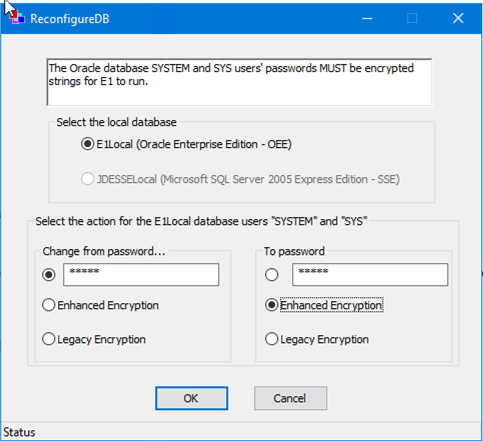
11 – Run ReconfigureDB.exe encore pour changer le mot de passe d’admin à chiffrement amélioré
Cela réinitialise les mots de passe de la base de données de JDE E1 pour que les activConsole.exe E1 s’exécutent et puissent se connecter aux bases de données.
12 – Connectez-vous à E1
Maintenant que les bases de données sont rattachées à la nouvelle base de données Oracle 19c E1Local, connectez-vous à JDE E1 activConsole.exe pour vous assurer qu’E1 peut se connecter aux bases de données sur cette nouvelle version d’Oracle E1Local.
Conclusion
La mise à niveau d’Oracle E1Local 12c à 19c n’est pas difficile, mais une bonne documentation facilite grandement ce processus. Le document Oracle guide un CNC à travers les étapes, mais ce document de connaissances va un peu plus loin en affichant les captures d’écran et le processus complet du début à la fin, incluant l’exportation des espaces de tables, l’installation de la nouvelle base de données Oracle 19c E1Local, l’installation du logiciel client Oracle 19c DB et des correctifs, puis l’importation des espaces de tables dans la nouvelle base de données Oracle 19c E1Local. À la fin de ce processus, la base de données E1Local du serveur de déploiement JDE E1 sera à la version logicielle requise pour permettre l’installation de JDE EnterpriseOne Tools Release 9.2.6+.