
Lors de la création d’un nouvel environnement dans JD Edwards, plusieurs étapes doivent être effectuées afin que le nouvel environnement créé avec les données soit placé aux bons endroits pour qu’il soit correctement configuré.
Voici les étapes générales :
- Connectez-vous au serveur de déploiement, à l’environnement JDEPLAN
- Copier un environnement existant
- Créez les sources de données des Tables de Données d’Affaires et de Contrôle (DS) (si vous ne faites qu’un nouvel environnement et non un nouveau code de route avec).
NOTE : Cela nécessite la création d’une nouvelle base de données pour conserver les tables de ces DS ainsi que de copier ces tables dans les nouveaux DS. - Mettre à jour les OCM – changer les mappages originaux des données d’affaires et des tables de contrôle vers les nouvelles sources de données créées pour cet environnement
- Connectez-vous à un client gros et répétez les étapes 2 à 4
- Créer de nouvelles tables de données d’affaires et de contrôle Sources de données dans Server Map
- Copiez les OCM du système vers la carte serveur à l’aide de R98611A, qui appelle R986121
- Créez une nouvelle instance JAS pour le nouvel environnement
Voici les détails de chacune de ces étapes.
1) Se connecter au serveur de déploiement, à l’environnement JDEPLAN
Se connecter au serveur de déploiement et copier un environnement créera des OCM dans Planner, mais pas dans System. Par conséquent, la création d’un environnement doit se faire à la fois dans JDEPLAN (serveur de déploiement dans l’environnement JDEPLAN) et SYSTEM (fat client from any environment). Alors, connectez-vous d’abord à JDEPLAN pour créer ce nouvel environnement.
2) Copier un environnement existant
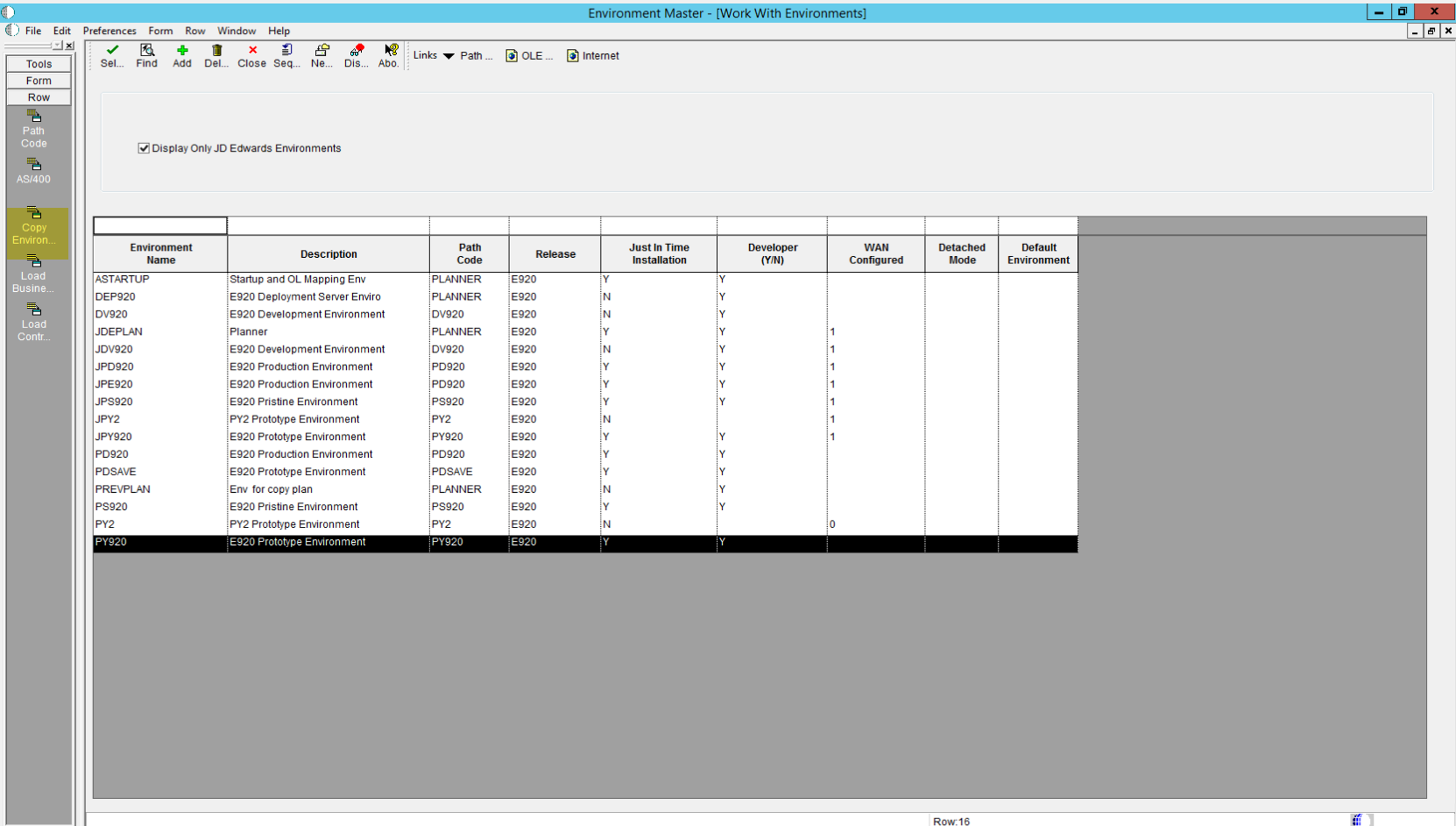
Copiez l’environnement. Assurez-vous que la case Copier *Documents publics seulement* est cochée :
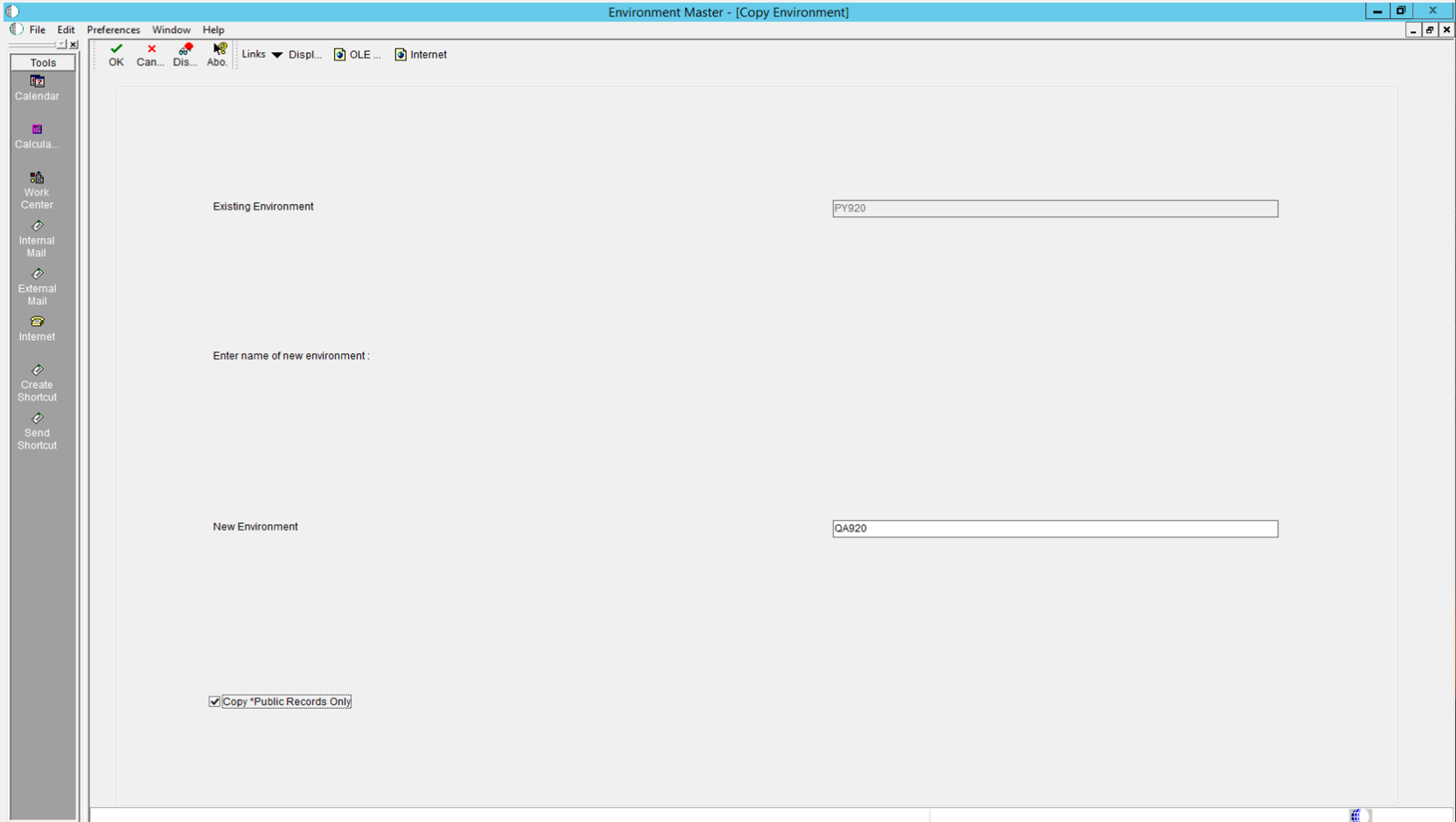
Copiez aussi l’environnement J :
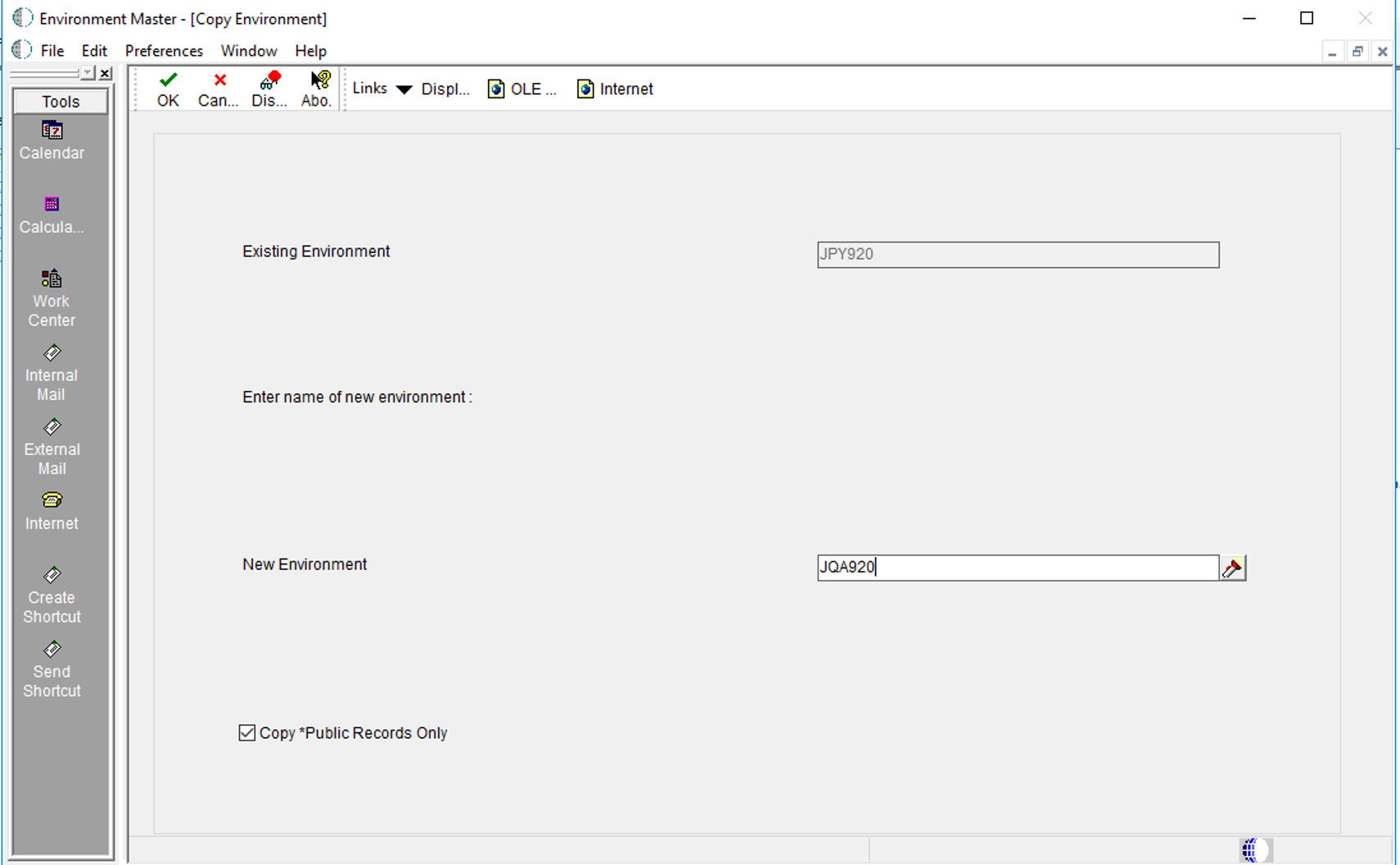
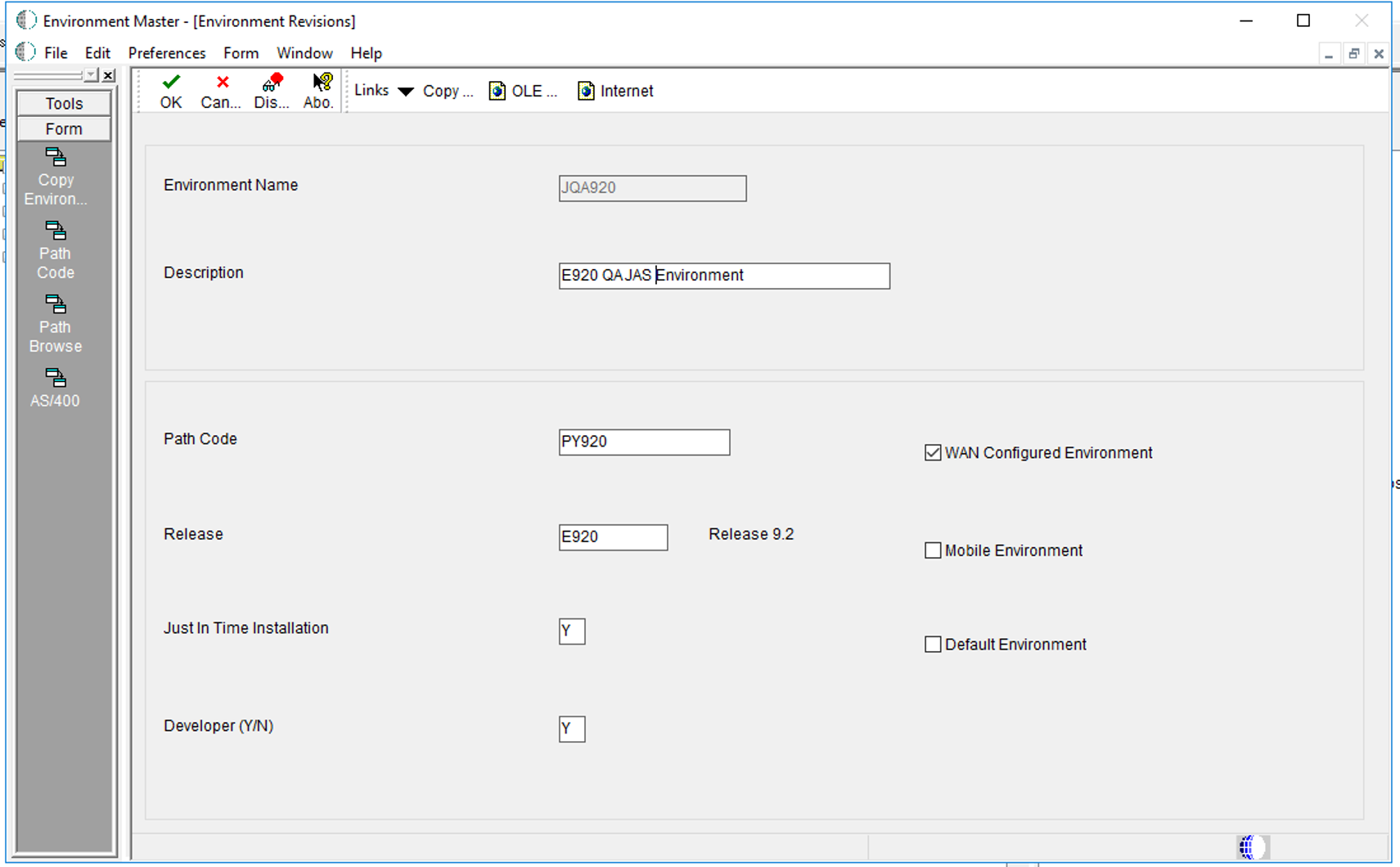
Changer le nom de l’environnement :
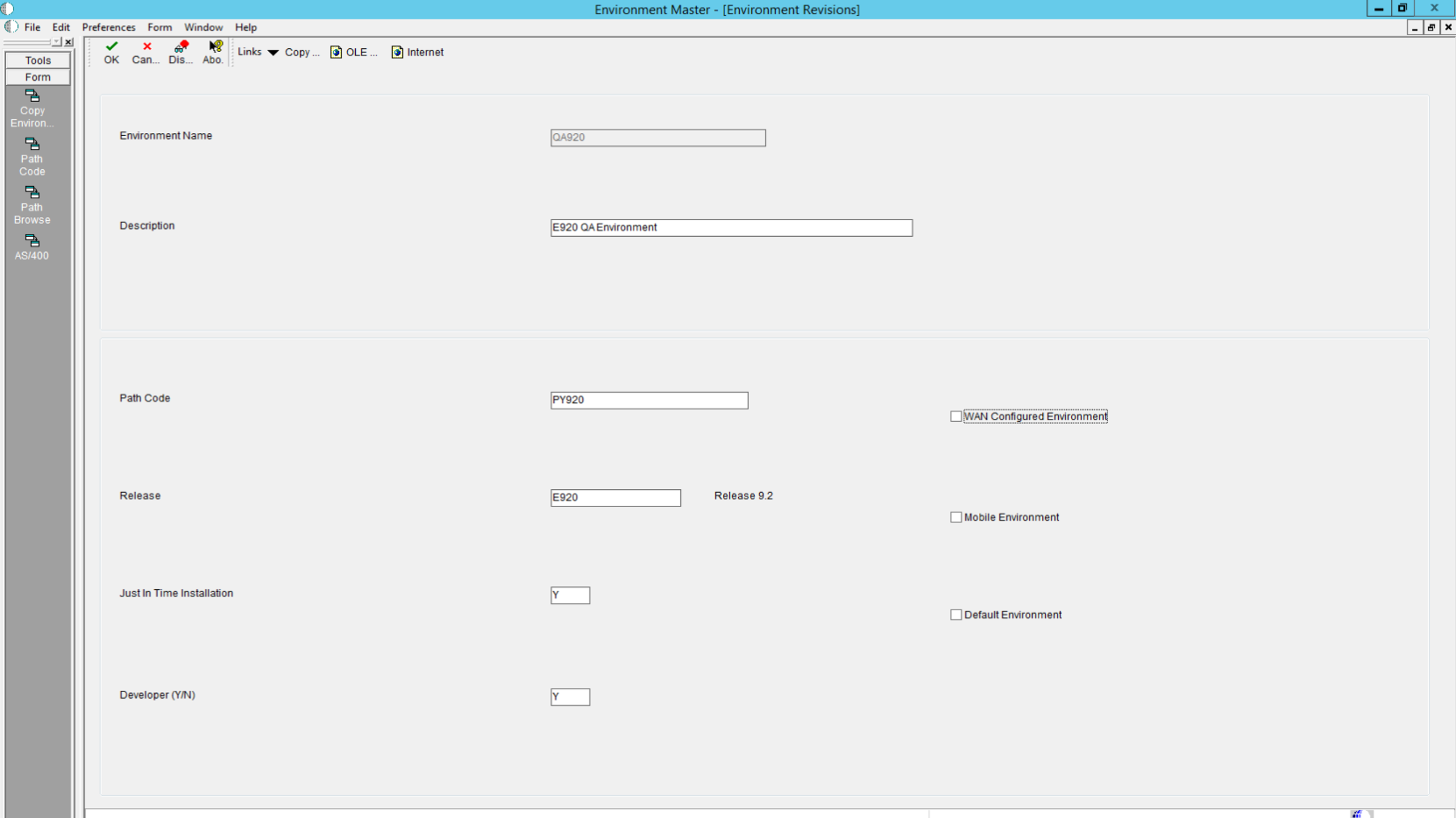
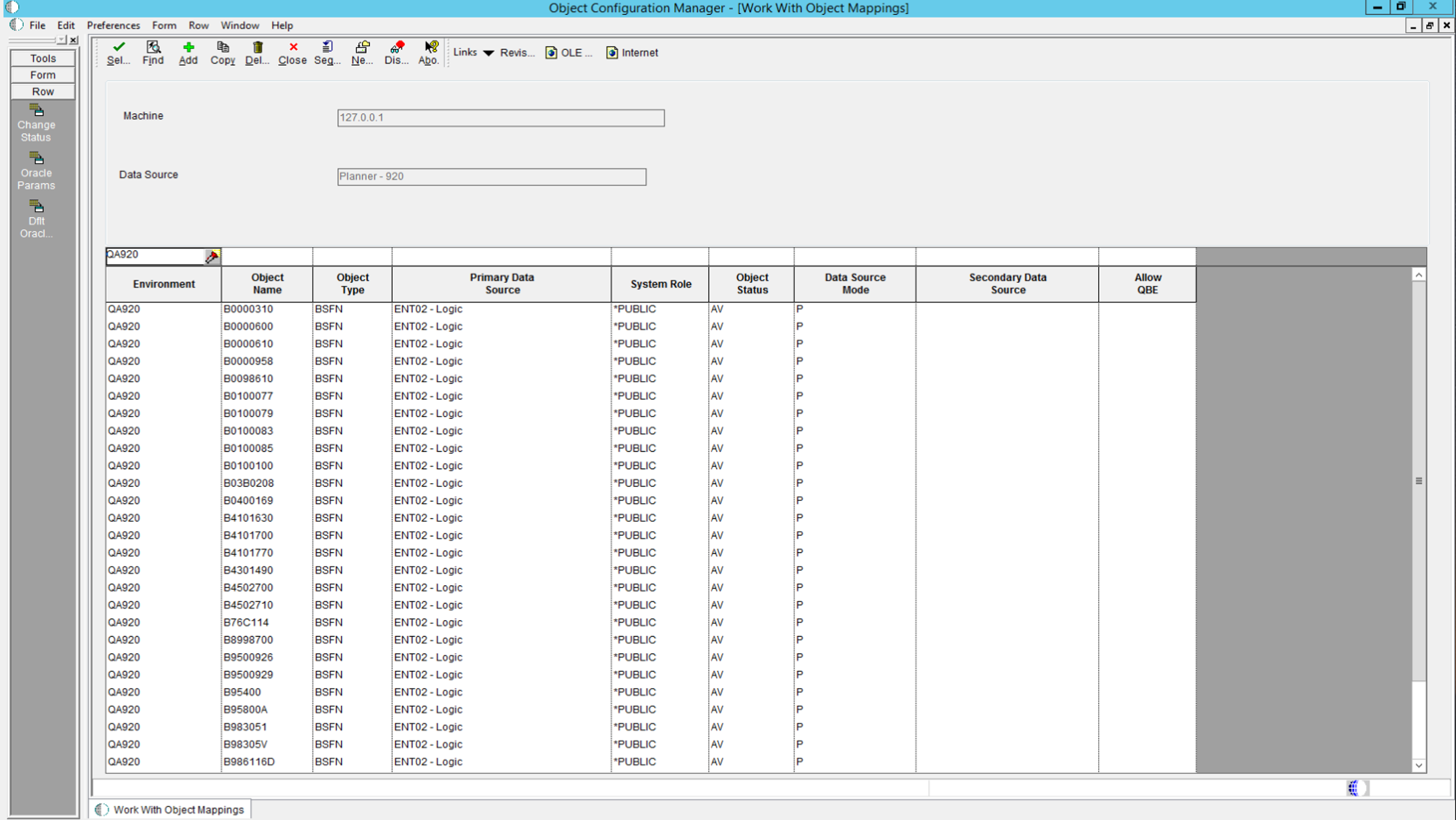
Le planificateur présente les cartographies de l’environnement QA920 :
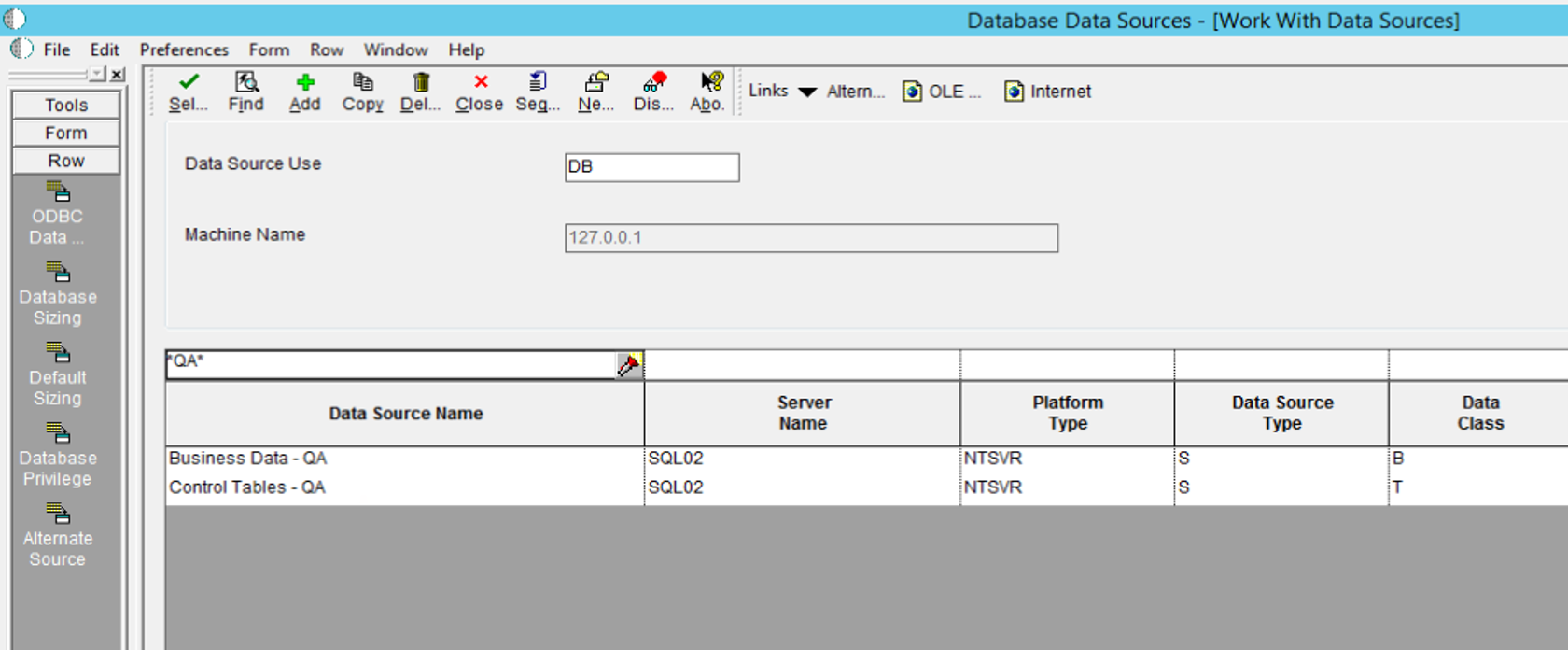
3) Créer les sources de données de données d’affaires et de tables de contrôle (DS)
(Si tu crées seulement un nouvel environnement et pas un nouveau code de route avec)
NOTE : Cela nécessite la création d’une nouvelle base de données pour conserver les tables de ces DS ainsi que de copier ces tables dans les nouveaux DS.
4) Mise à jour des OCM
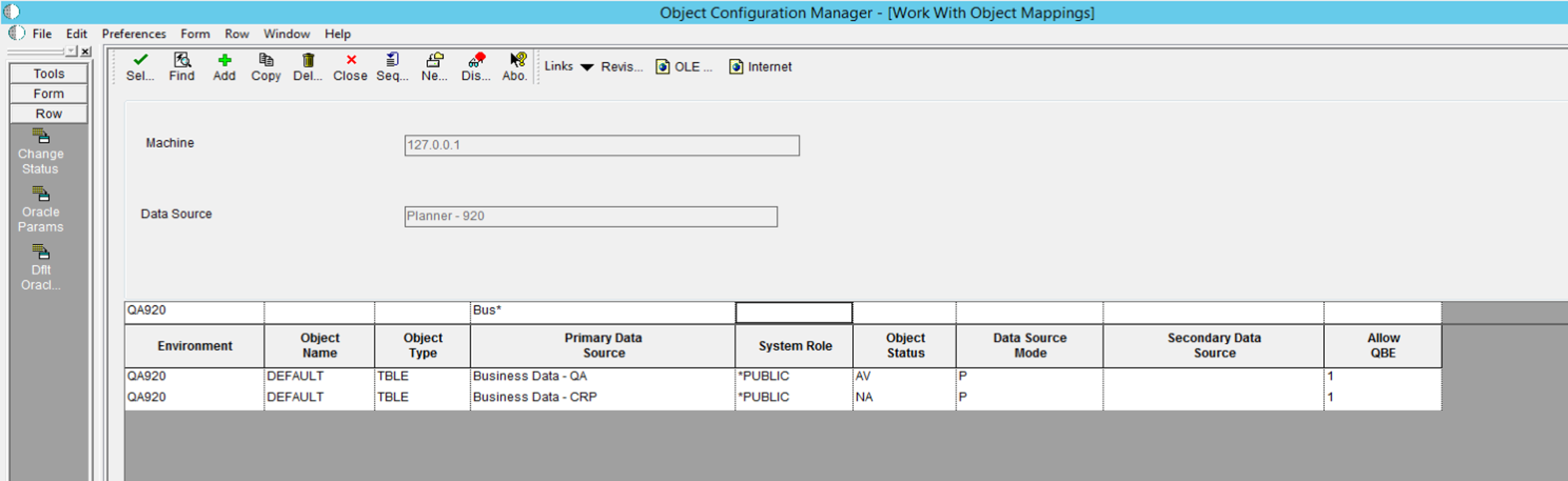
Modifiez les mappages originaux des données d’affaires et des tables de contrôle vers les nouvelles sources de données créées pour cet environnement.
Mettre à jour le TBLE par défaut de Business Data – CRP vers Business Data – QA. Bien sûr, vous devrez avoir créé la base de données et la source de données avant cette étape.
Faites de même avec les tables de contrôle – CRP vers tables de contrôle – QA.
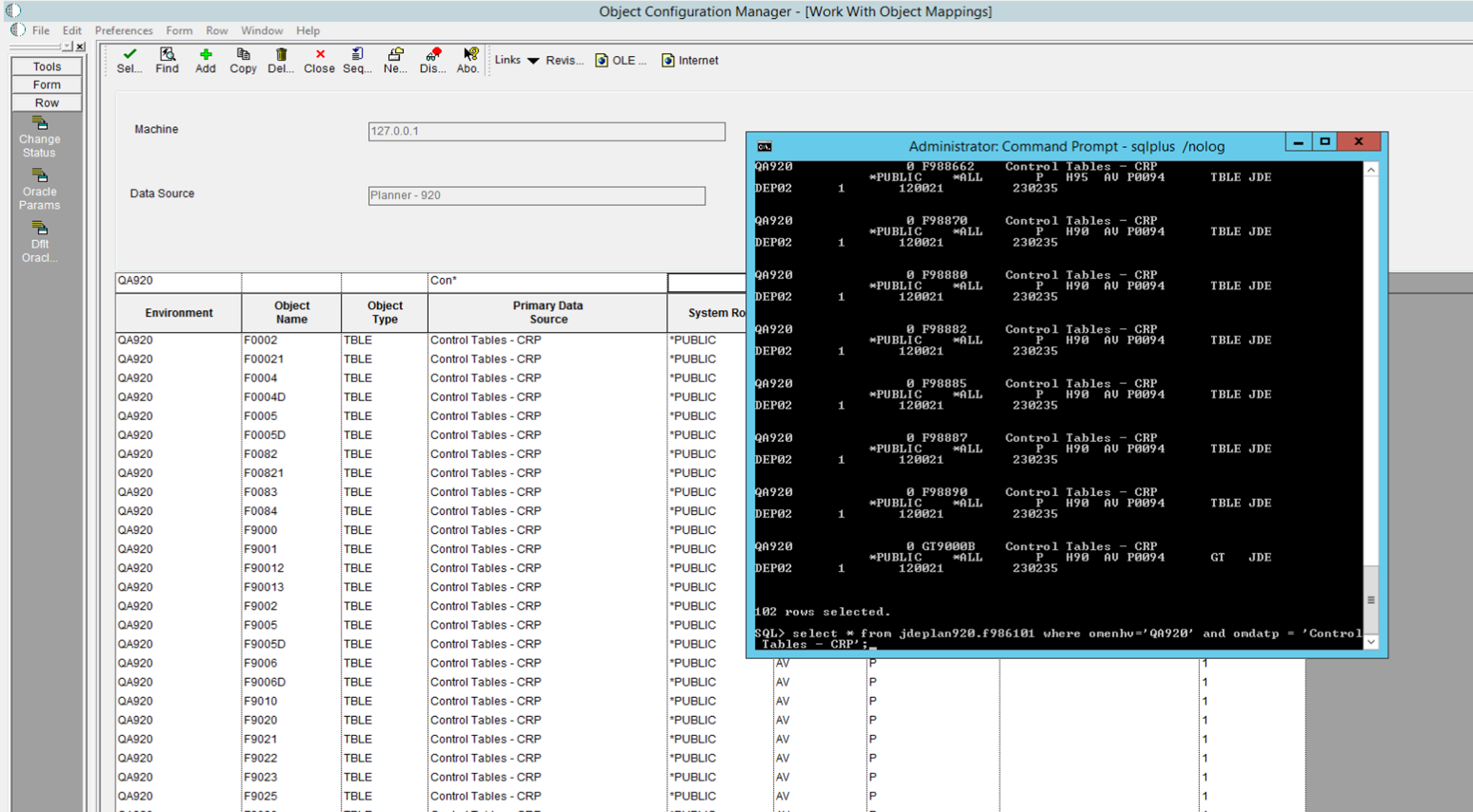
Mettez à jour aussi les tables de contrôle, mais il est plus facile de mettre à jour l’environnement JDEPLAN via sqlplus que de copier chaque correspondance via P986110. Puisque la base de données JDEPLAN est une base Oracle, utilisez sqlplus de la ligne cmd pour mettre à jour la table.

D:\Oracle\E1\Local\BIN>sqlplus /nolog
SQL*Plus : Version 12.1.0.2.0 Production, publiée le mercredi 22 janvier 2020 à 00:29:14
Copyright (c) 1982, 2014, Oracle. Tous droits réservés.
SQL> connect JDE/JDE@E1LOCAL
Connecté.
SQL> sélectionnez * de jdeplan920.f986101 où omenhv = 'QA920' et omdatp = 'Control Tables – CRP';
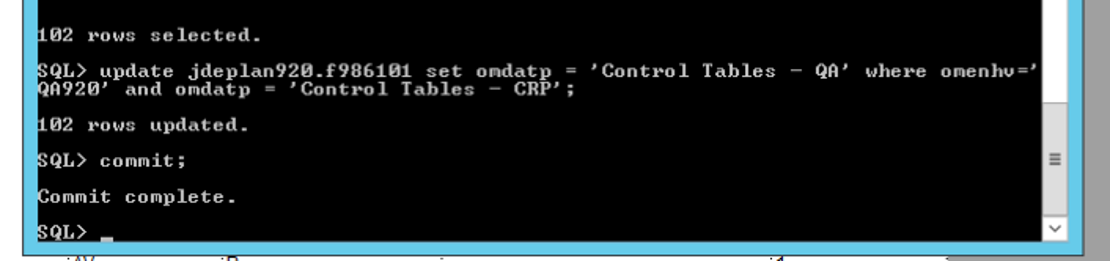
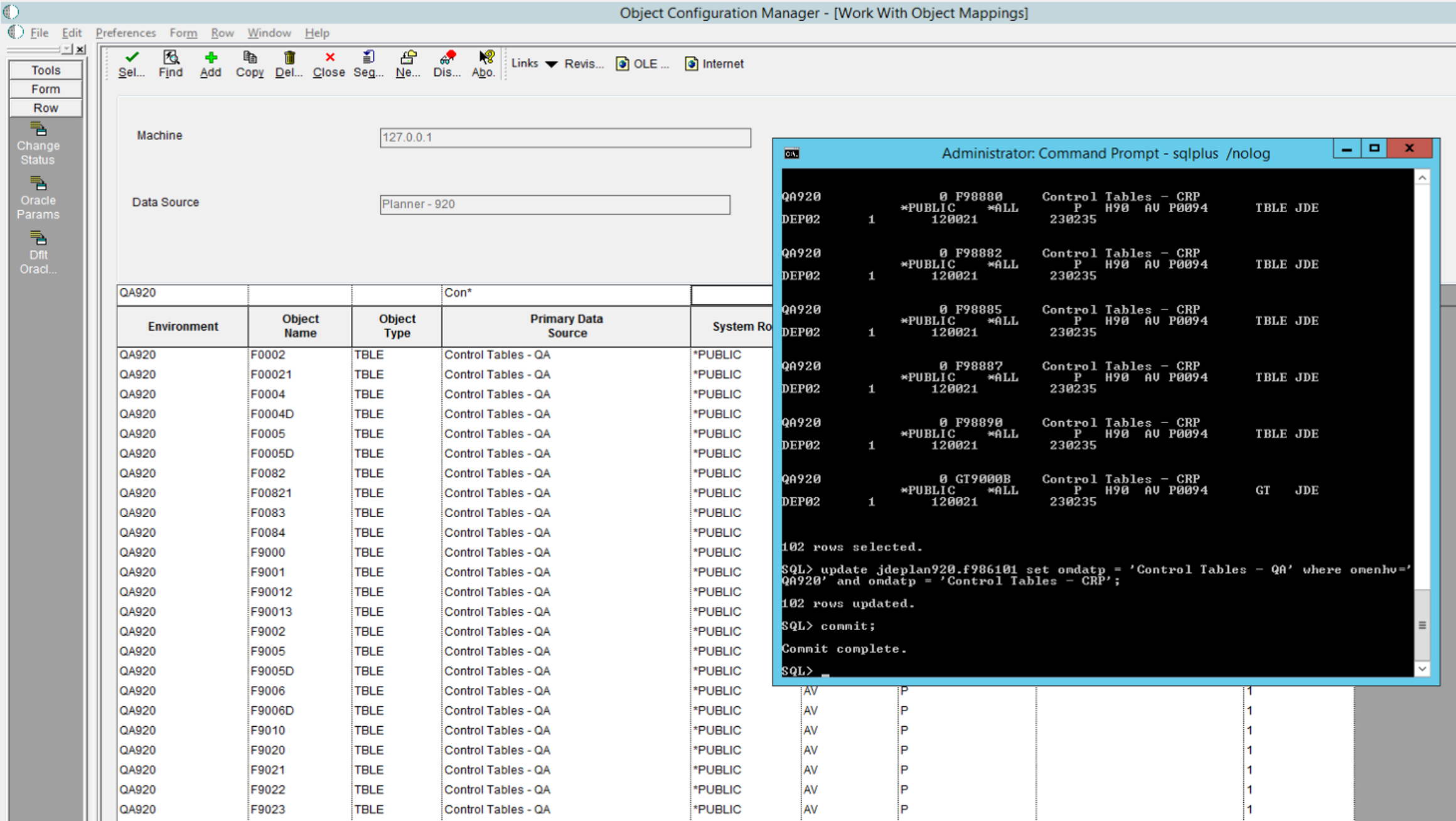
SQL> mettre à jour jdeplan920.f986101 set omdatp = 'Control Tables – QA' où omenhv='QA920′ et omdatp = 'Control Tables – CRP';
102 lignes mises à jour.
SQL> commit;
Validation terminée.
REMARQUE : Vous devez ajouter le commit à la fin, sinon la table n'aura pas réellement été modifiée.
5) Connectez-vous à un client en surpoids et répétez les étapes 2 à 4
Faites les mêmes étapes qu’un client gros pour créer le nouvel environnement dans System aussi.
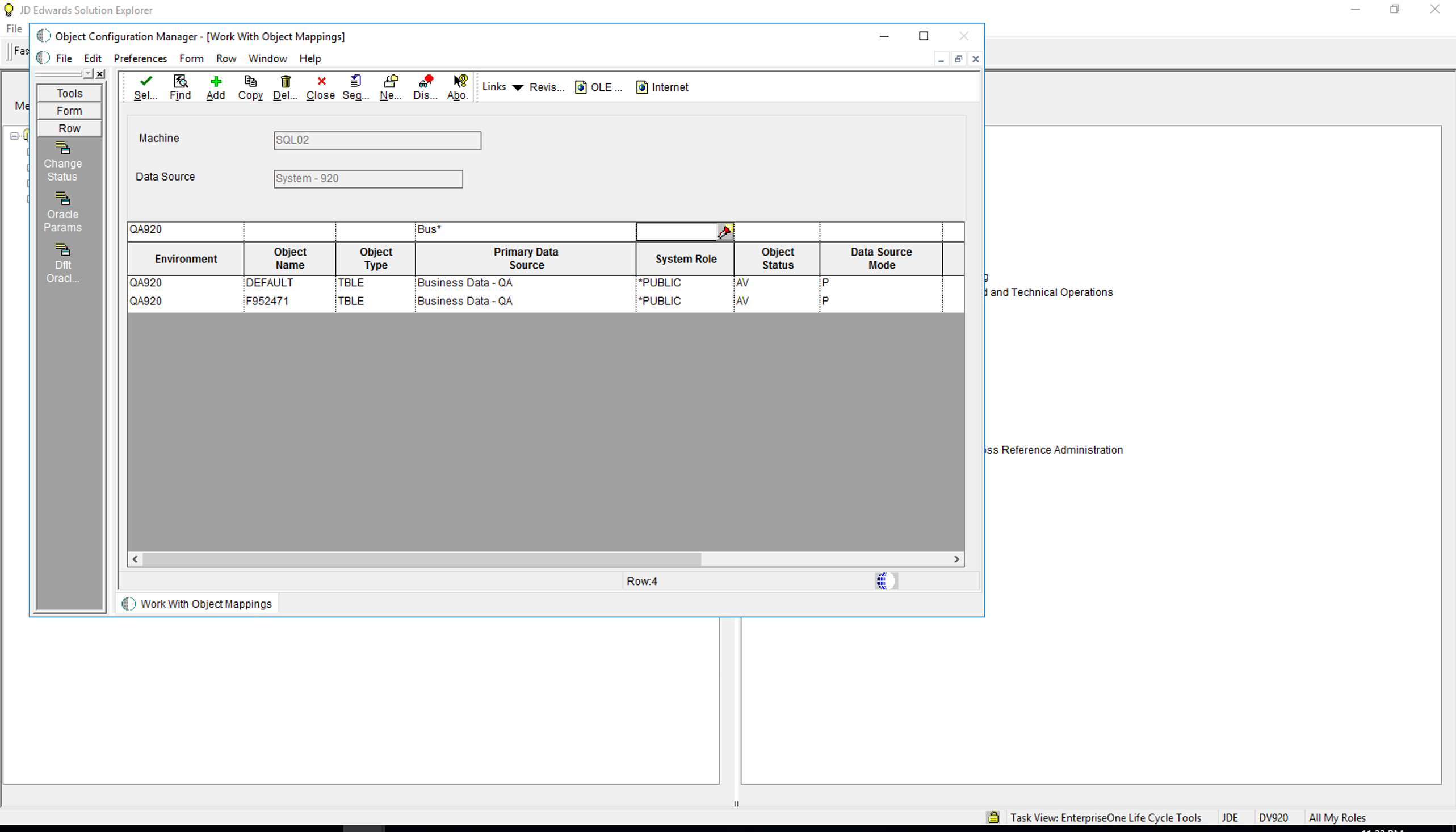
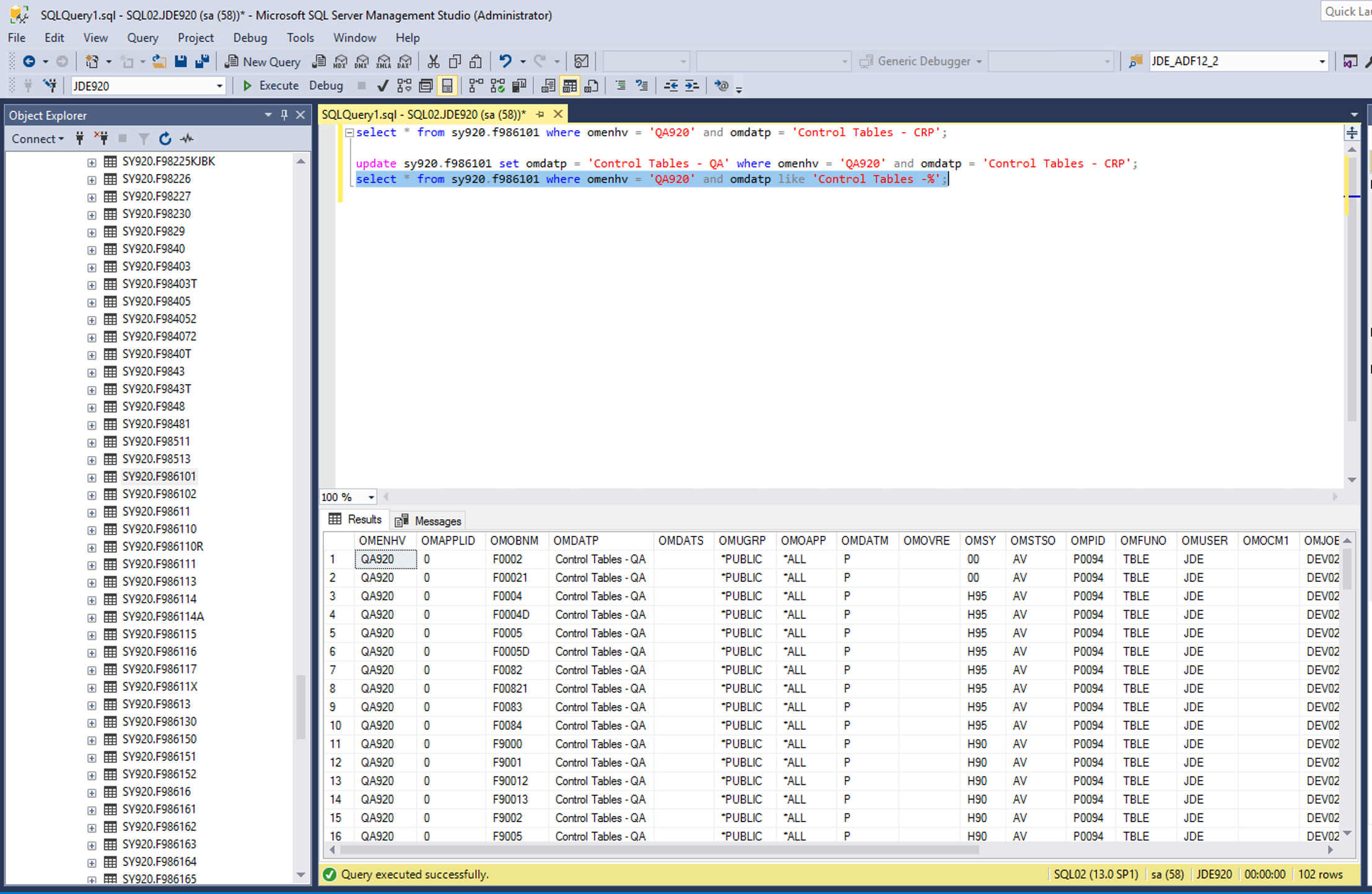
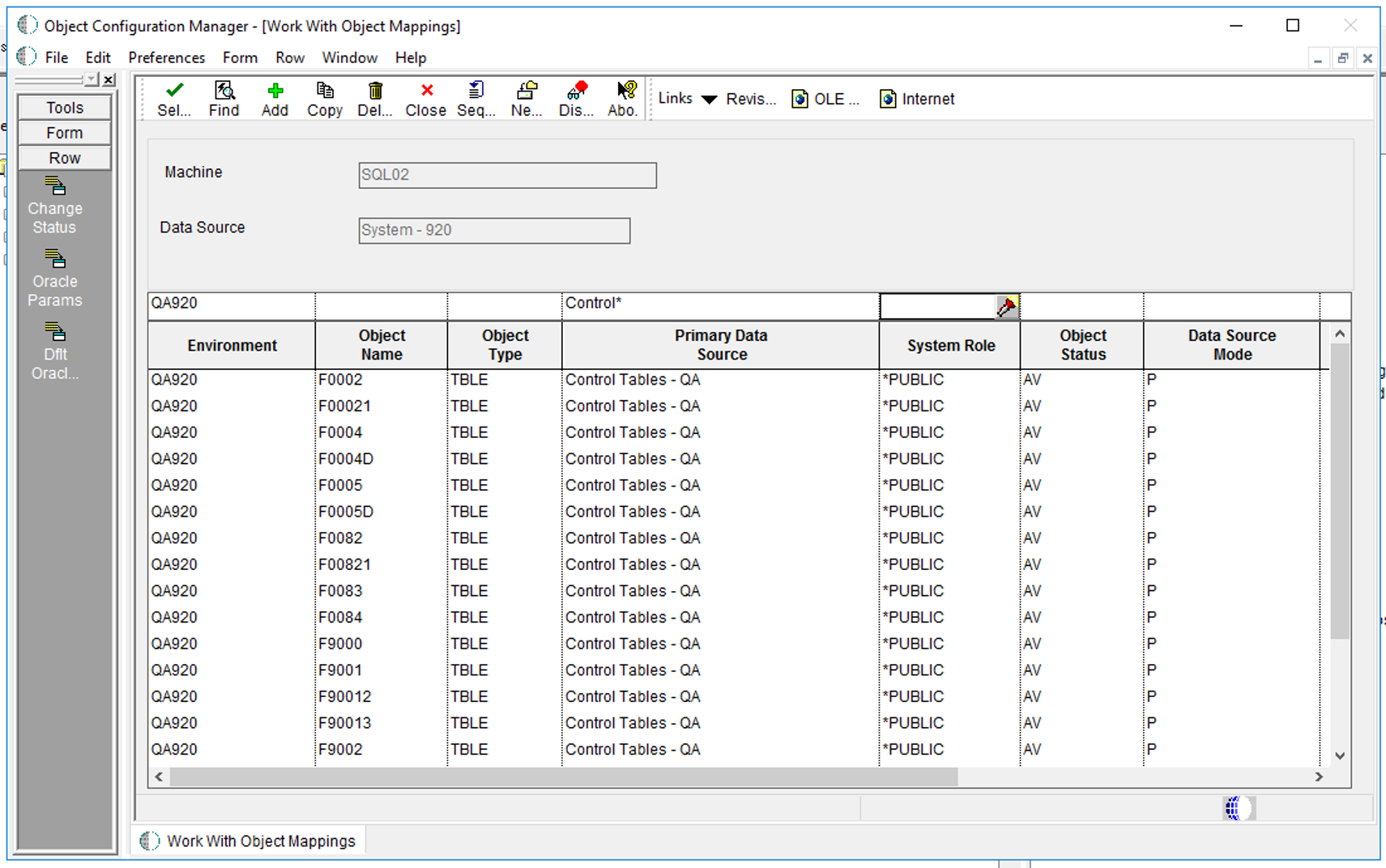
Mettre à jour les OCM – changer les mappages originaux des données d’affaires et des tables de contrôle vers les nouvelles sources de données créées pour cet environnement. (Comme #4, mais cette fois dans la table OCM de la source de données système, qui existe dans une base de données SQL Server dans ce cas.)
mise à jour sy920.f986101 ensemble OMDATP = « Tables de contrôle - QA » où omenhv = « QA920 » et omdatp = « Tables de contrôle - CRP »;
sélectionner * à partir de sy920.f986101 où omenhv = « QA920 » et omdatp comme « Tables de contrôle -% »;
6) Créer de nouvelles sources de données de données d’affaires et de tables de contrôle dans la carte serveur
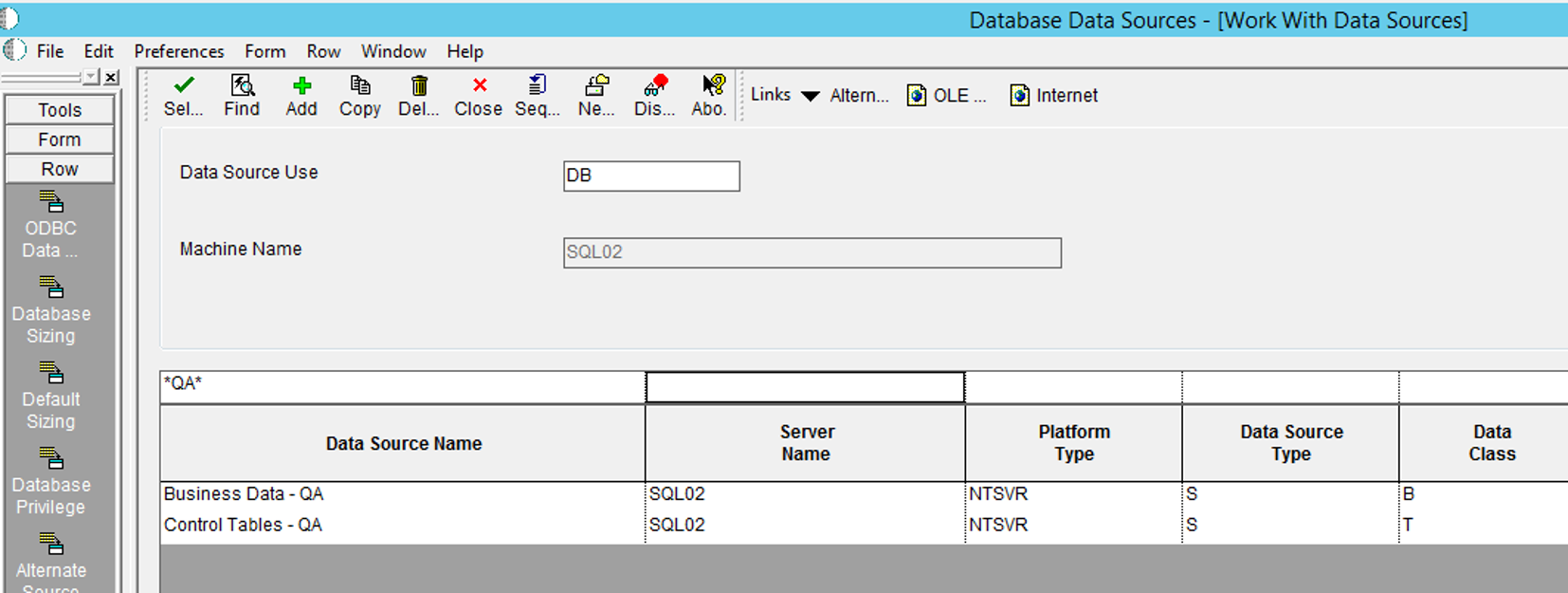
7) Copier les OCM du système vers la carte serveur en utilisant R98611A, qui appelle R986121
Avec un client gros, ouvre BV et trouve R986121. Créez une nouvelle version.
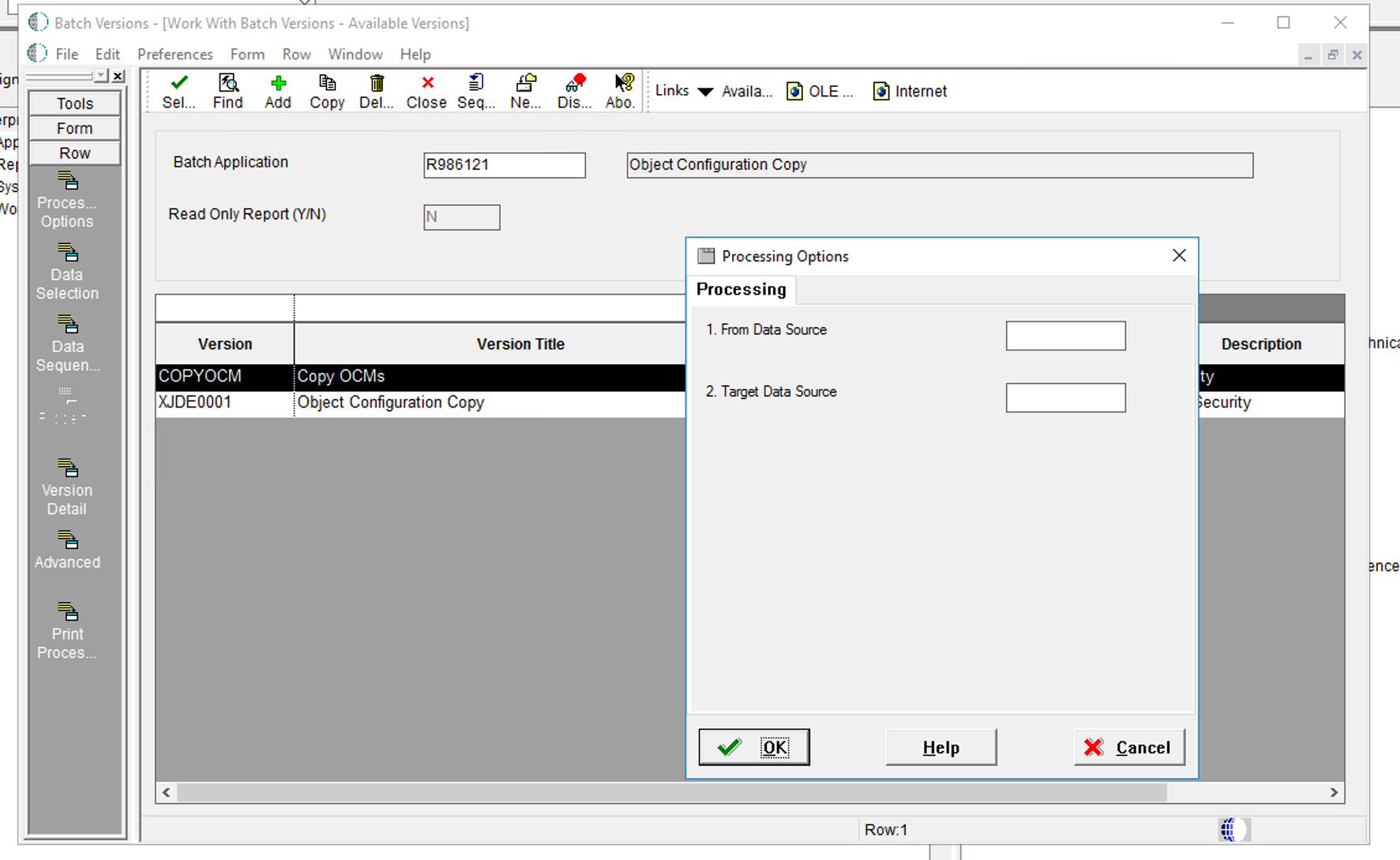
Les options de traitement devraient être vierges :
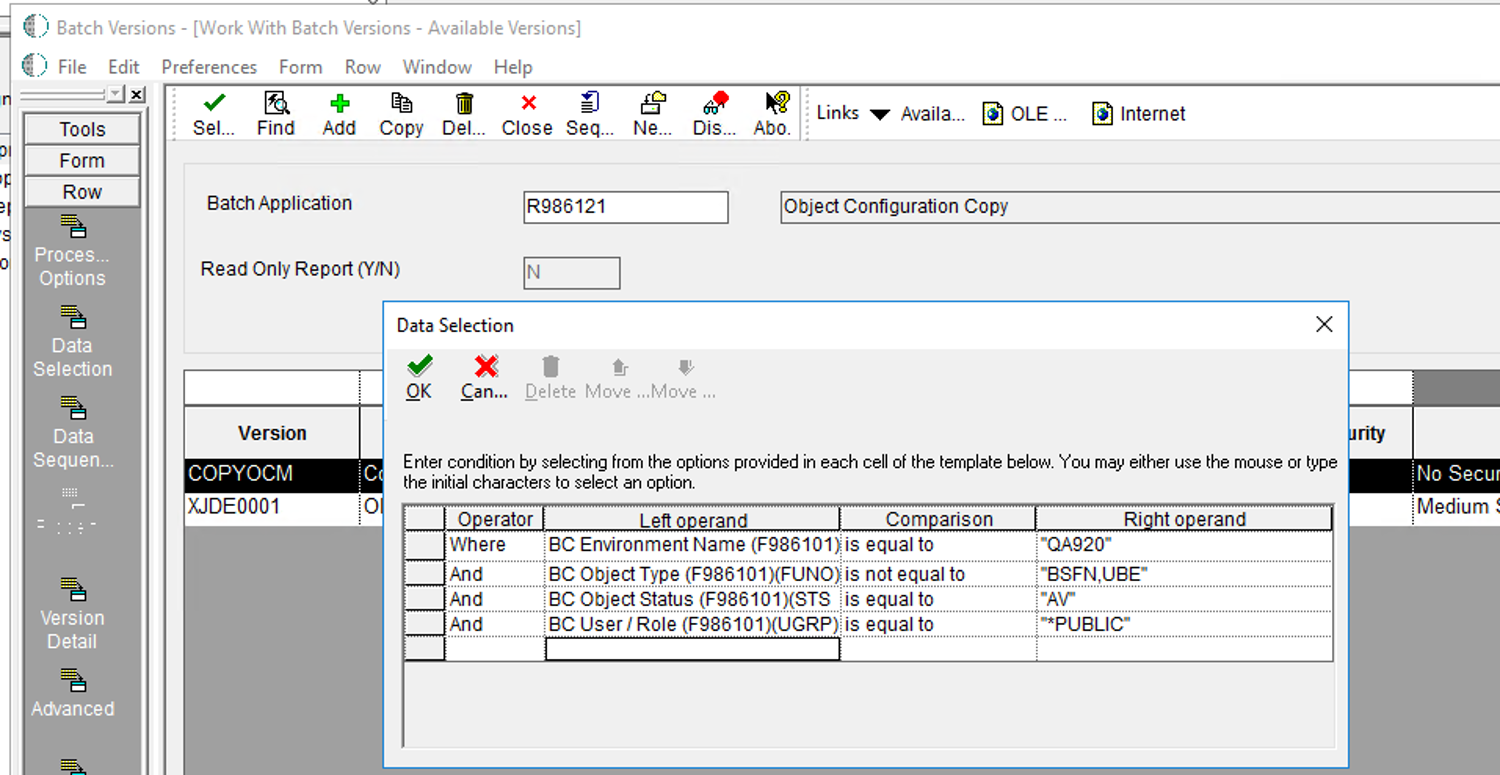
Ajout de la sélection des données :
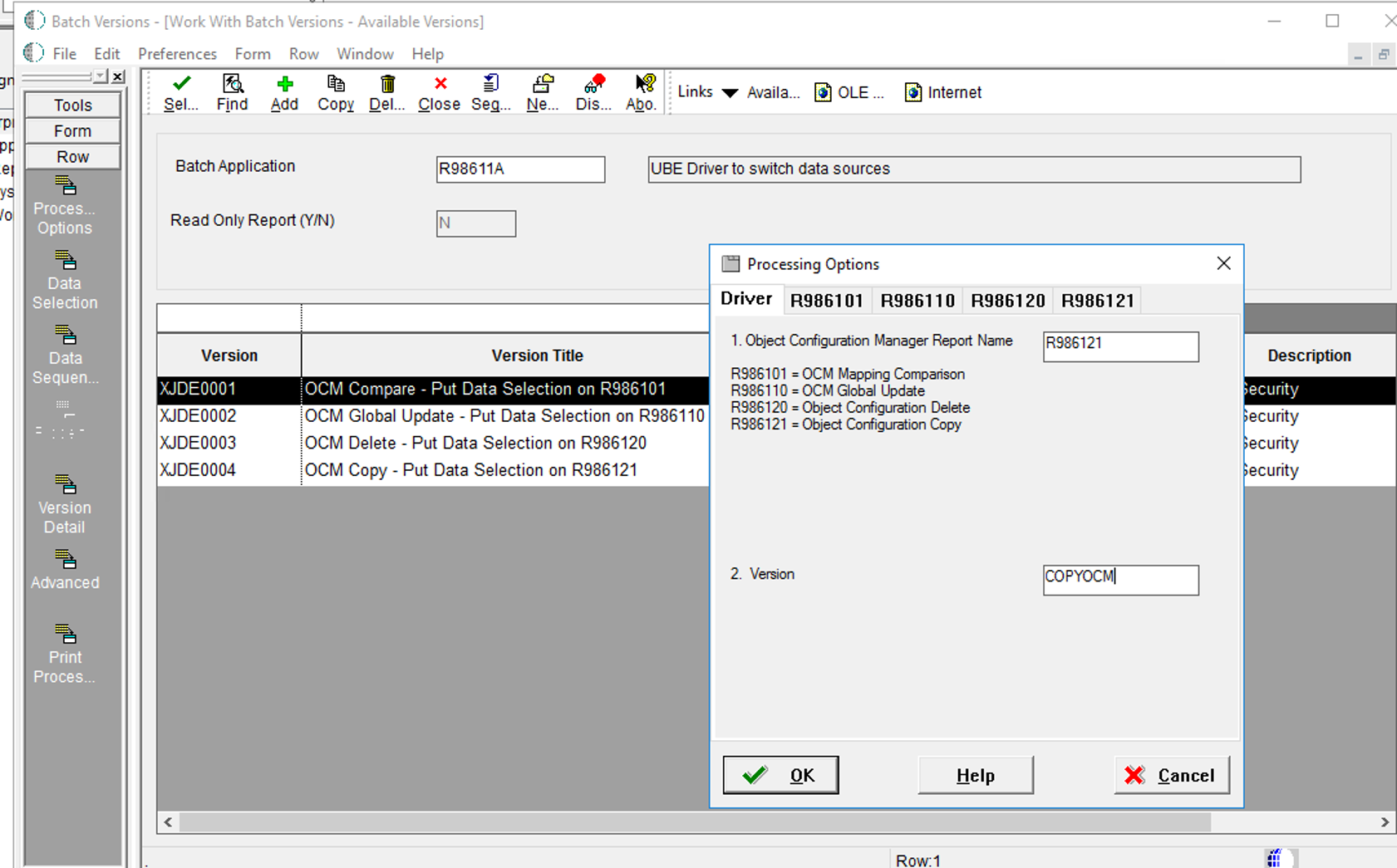
Trouvez R98611A, sélectionnez le XJDE0001, mettez à jour les options de traitement :
Pilote
2. Version : COPYOCM
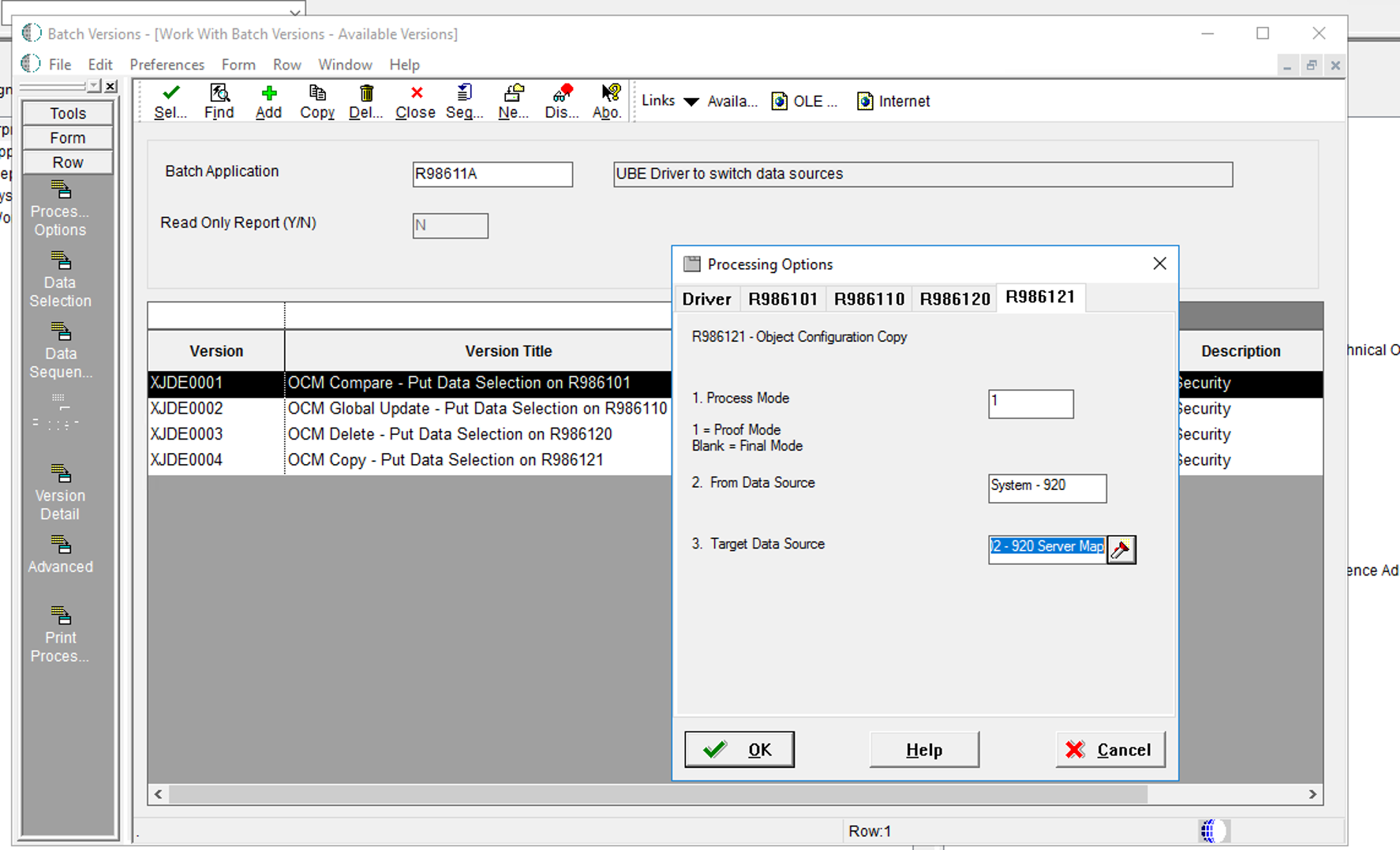
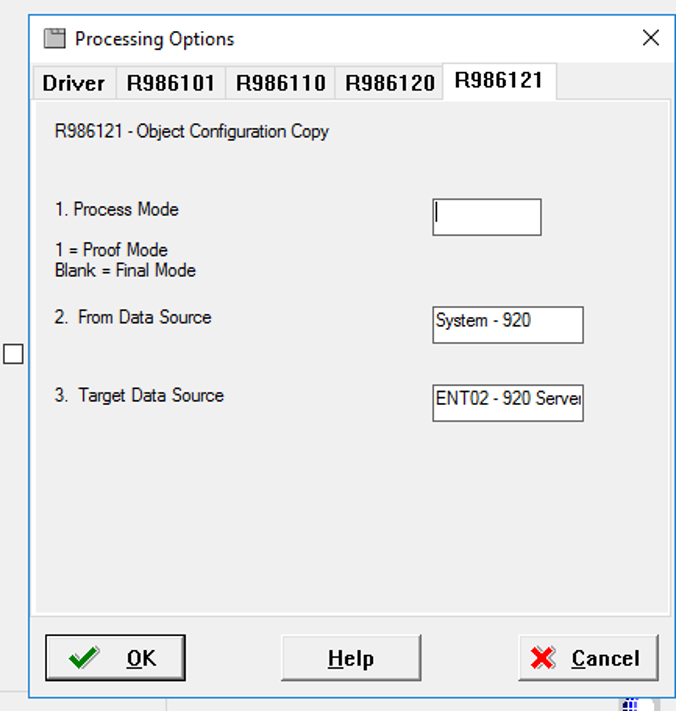
Changer les options de traitement R986121 onglet :
2. Source des données : Système – 920
3. Source des données cibles : ENT02 – Carte serveur 920
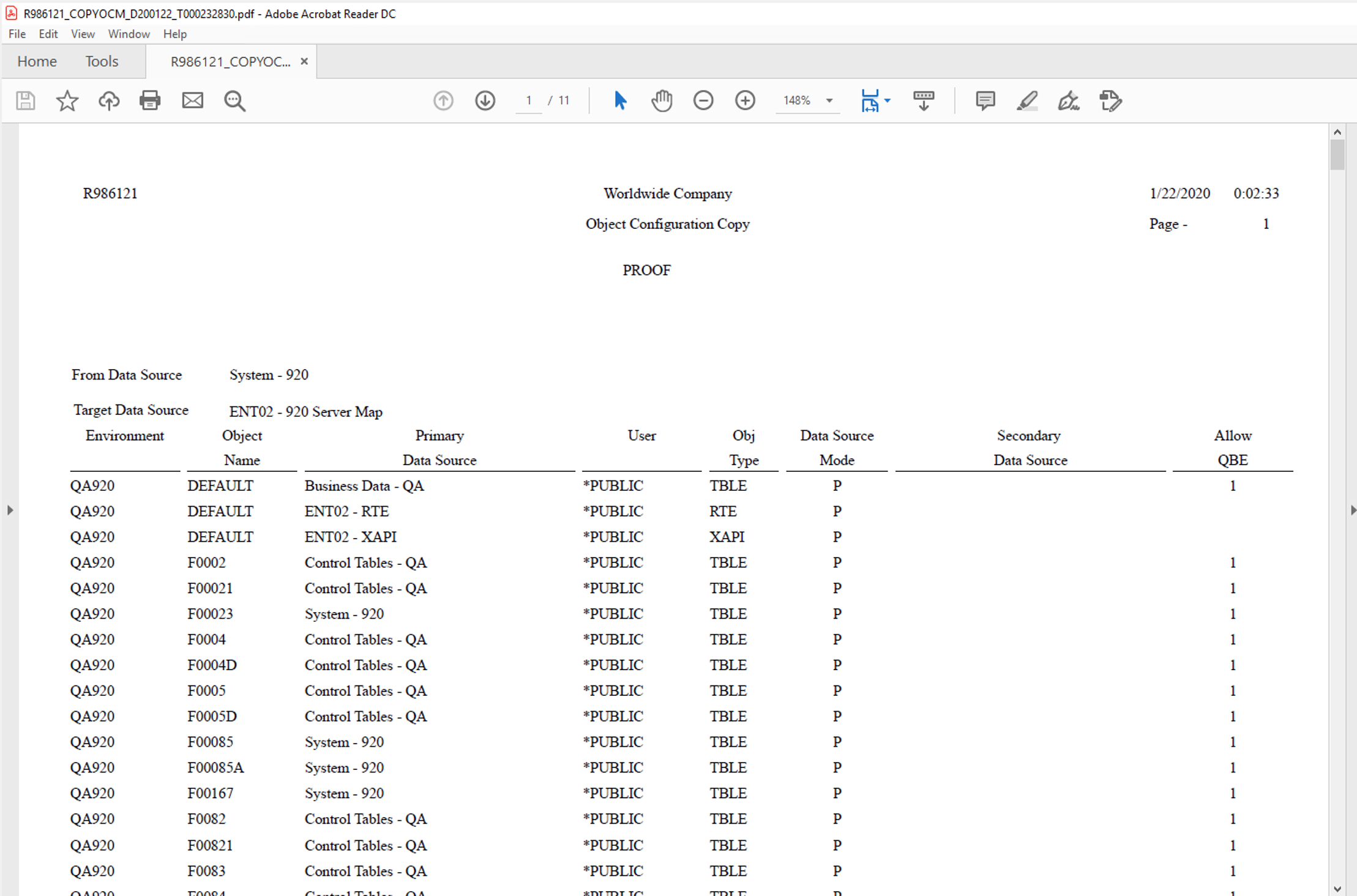
Run le R98611A, soumettre à LOCAL à partir du client gros.
NOTE : Run il est d’abord en mode preuve pour voir ce que ça va faire.
Run avec ces options de traitement mises en mode final pour réellement mettre à jour la table de la carte serveur :
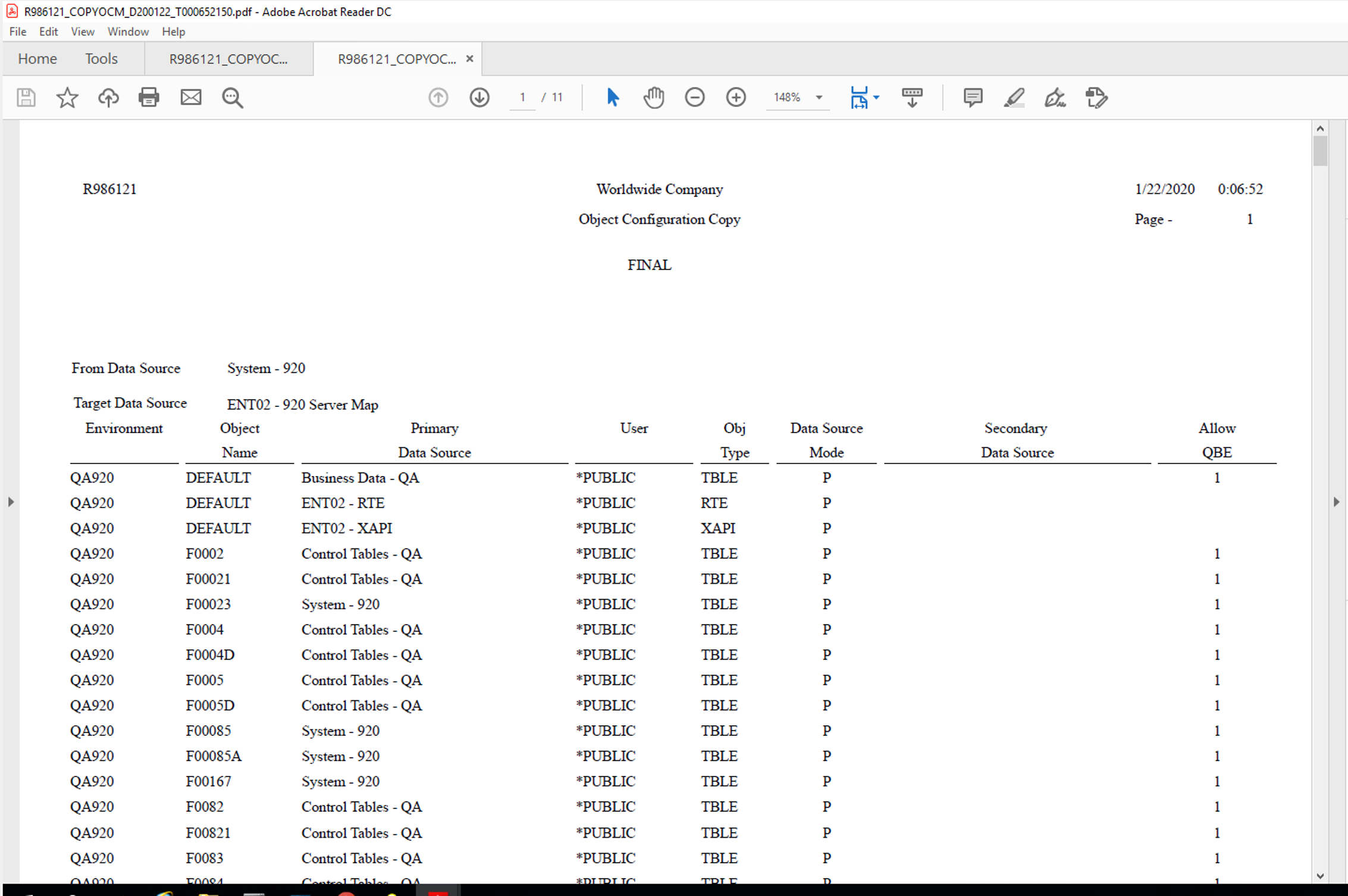
Vérifiez les OCM de carte serveur pour vous assurer que le nouvel environnement possède des enregistrements :
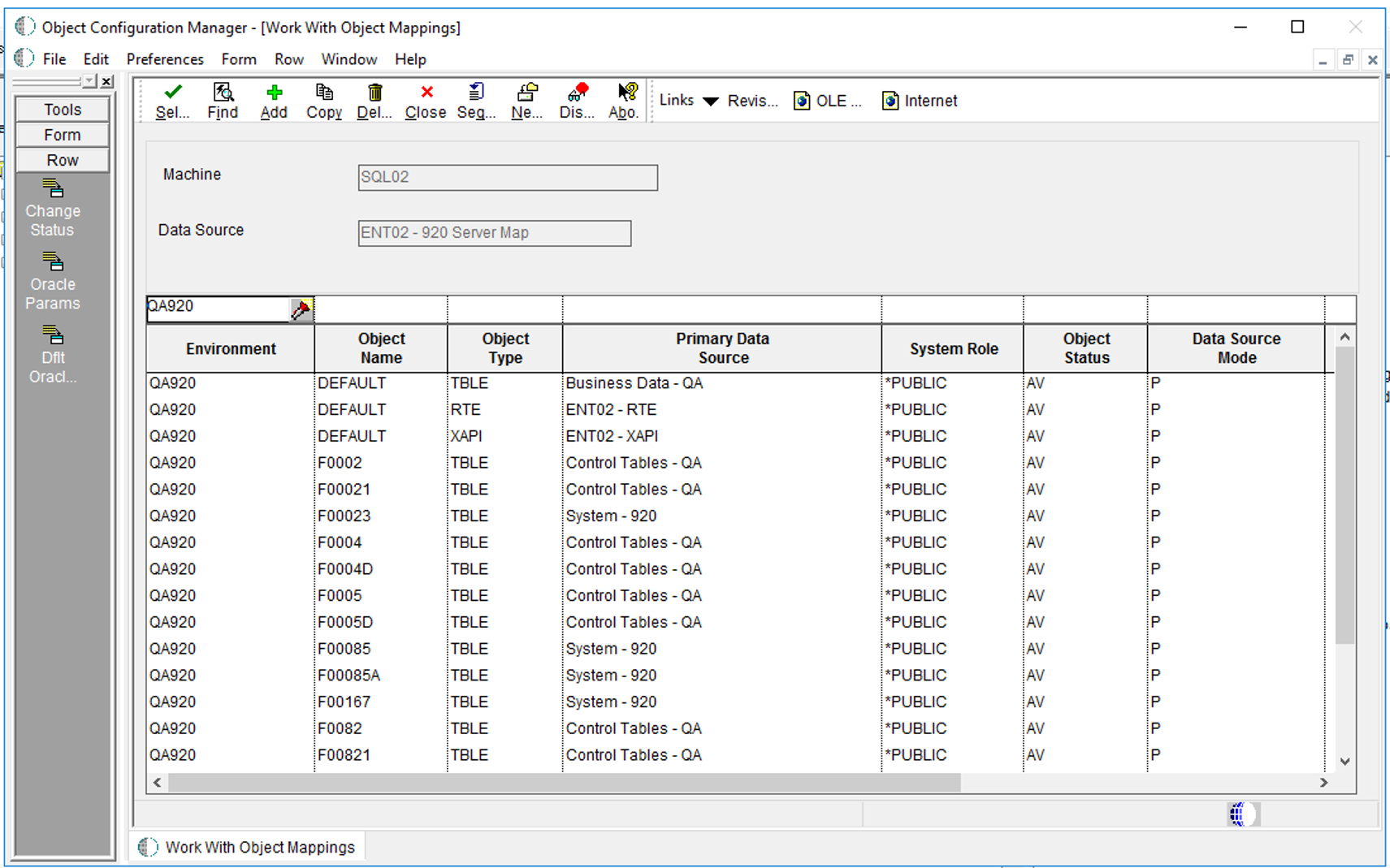
Vous devrez redémarrer votre serveur d’entreprise pour voir ces nouveaux OCM et sources de données.
Tu devras te déconnecter et te reconnecter sur un client gros avec le code PY déjà installé (si tu partages le code PY avec les environnements PY et QA).
8) Créer une nouvelle instance JAS pour le nouvel environnement
Pour l’utilisation JAS, configurez une nouvelle instance JAS pour l’environnement JQA. Vous aurez des problèmes de cache si vous essayez d’utiliser le même serveur JAS pour deux environnements différents avec deux ensembles différents de données métier / tables de contrôle. Par conséquent, une nouvelle instance JAS est la meilleure solution pour exécuter ce nouvel environnement.
Si vous avez trouvé ce billet sur la création d’un nouvel environnement dans JD Edwards utile, consultez nos 4 priorités stratégiques principales pour les utilisateurs de JD Edwards