
Situation d’affaires
Nous sommes tous familiers avec le nettoyage du cache après un changement de code Security ou UDC. Historiquement, cette tâche devait être accomplie par l’administrateur système via Server Manager. À partir de la version 9.2.3.3 des outils (GA avril 2019), le vidage du cache (parmi d’autres tâches du gestionnaire de serveur) peut être exécuté via un service web RESTful permettant à Orchestrator d’effectuer le travail.
Dans ce tutoriel, vous apprendrez les étapes pour configurer une orchestration afin de vider le cache et comment exécuter l’orchestration à partir d’EnterpriseOne. Avec cette solution, vider le cache sera une question d’appuyer sur un bouton.
Solution
1. Créer un lien
Créez une connexion API ouverte pour exposer la liste des appels API disponibles pour Server Manager.
- Depuis la page d’accueil d’Orchestrator Studio, cliquez sur l’icône « Connexions »
- Depuis la page Connexions, cliquez sur « Nouveau » et sélectionnez « Ouvrir l’API »
- Complétez les informations suivantes :
- Nom
- Description
- Utilisateur/Rôle
- Environnement
- Informations sur le service
Pour « Informations sur le service », utilisez l’URL suivante : https ://server_manager_console_host :port/manage/mgmtrestservice/v1/open-api-catalog
Remplacez « server_manager_console_host :port » par vos informations d’hôte et de portail.
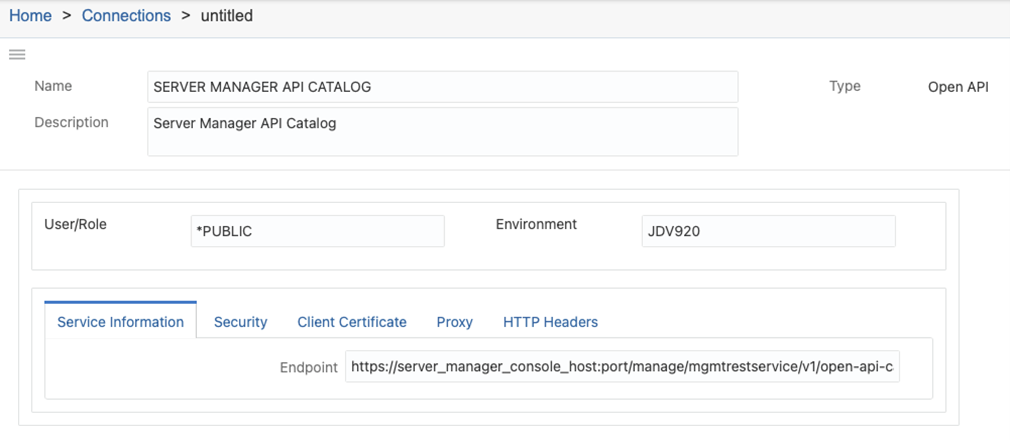
Note : L’URL affichée ci-dessus peut varier selon la version Tools Release et Orchestrator Studio.
- Cliquez sur l’onglet « Sécurité » et fournissez les identifiants à un utilisateur ayant accès à Server Manager en utilisant la politique de sécurité « Autorisation de base »
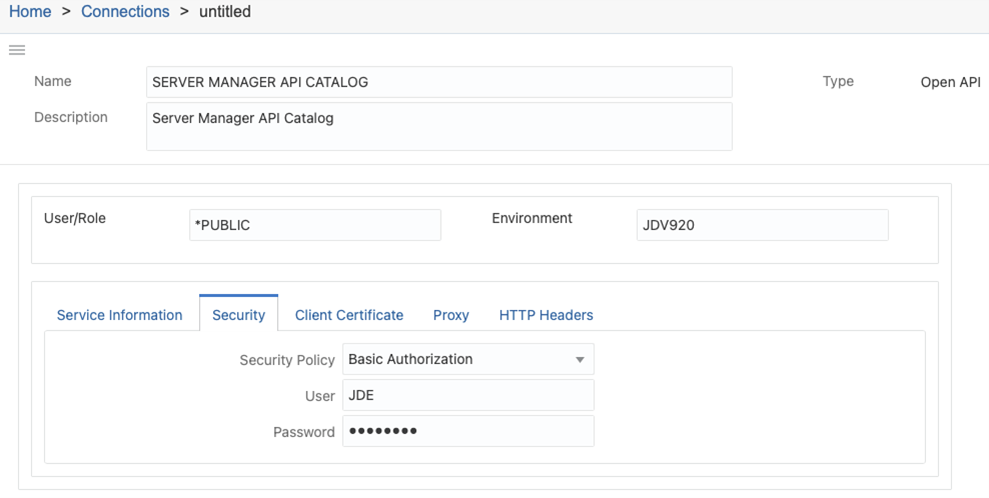
- Cliquez sur « Enregistrer » pour enregistrer le composant
Note : La connexion est une configuration de codage logiciel, donc un seul enregistrement suffit pour tous les environnements. Au fur et à mesure que le connecteur est promu vers l’environnement suivant, le codage logiciel nécessaire sera créé en conséquence. Vous pouvez voir ce comportement en utilisant la P954000 application après la promotion.
2. Créer un connecteur
Cette requête de service de connecteur vous permettra de sélectionner l’API spécifique pour la tâche en cours (Effacer le cache).
- Depuis la page d’accueil d’Orchestrator Studio, cliquez sur l’icône « Connecteurs »
- Depuis la page des connecteurs, cliquez sur « Nouveau » et sélectionnez « Ouvrir l’API »
- Complétez les informations suivantes :
- Nom
- Description
- API ouverte
Pour la valeur « Ouvrir API », si la Connexion a été configurée avec succès, vous pourrez sélectionner l’enregistrement créé à l’étape 1.
Une fois que vous avez sélectionné la valeur « Ouvrir API », complétez les informations suivantes :
- API : Sélectionnez « /clearjdbjdatabasescaches » dans le menu déroulant
- Méthode HTTP : Sélectionnez « SUPPRIMER »
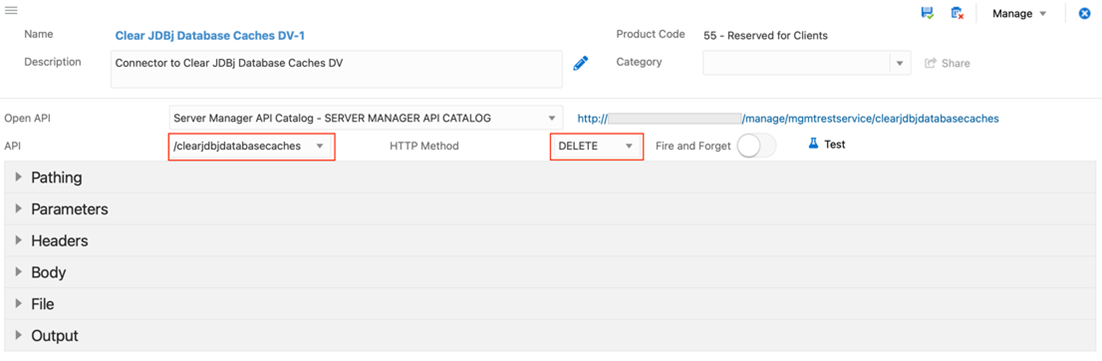
- Cliquez sur « En-têtes » et complétez ce qui suit à l’aide des menus déroulants pour chaque valeur :

- Cliquez sur « Corps » et entrez la chaîne suivante :
{ "instanceName" : "JAS_DV920", "jdbjDatabaseCacheName" : "ALL"}
Remplacez « JAS_DV920 » par le nom de votre instance JAS WEB.

- Cliquez sur « Enregistrer » pour enregistrer le composant
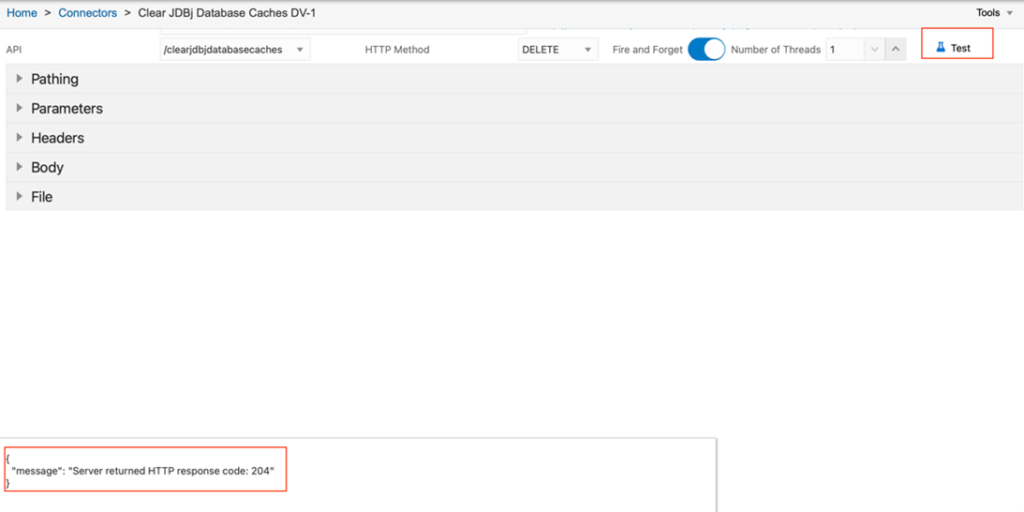
- Après avoir sauvegardé le composant, cliquez sur « Test » pour vérifier le service. Si le succès est obtenu, le message suivant sera affiché :
{"message": "Server returned HTTP response code: 204"}
3. Créer une orchestration
- Depuis la page d’accueil de l’Orchestrator Studio, cliquez sur l’icône « Orchestrations »
- Depuis la page Orchestrations, cliquez sur « Nouveau »
- Complétez les informations suivantes :
- Nom
- Description
- Cliquez sur l’icône « + » pour ajouter la requête de service de connecteur créée à l’étape 2
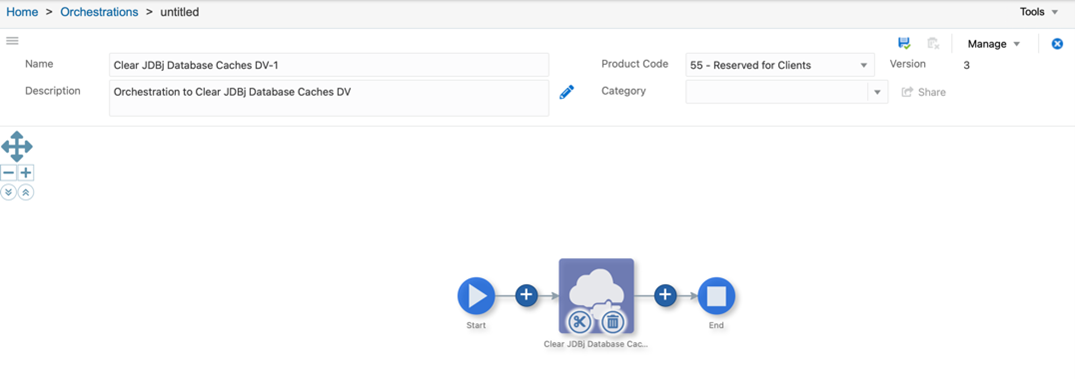
- Cliquez sur « Enregistrer » pour enregistrer le composant
- Run l’orchestration par Orchestrator pour confirmer le processus. Après l’avoir lancé, connectez-vous à Server Manager pour confirmer que le cache a été vidé.
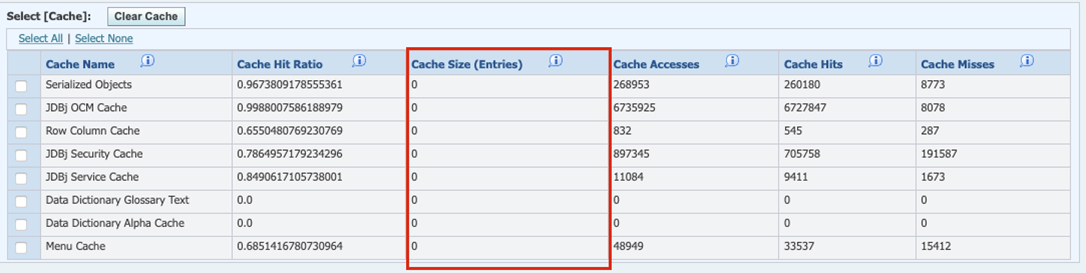
4. Créer une extension de formulaire pour appeler l’orchestration depuis EnterpriseOne
Pour le tutoriel, nous allons utiliser l’application Travailler avec les serveurs P986116|W986116A. Cette demande/formulaire peut être sécurisée de sorte que seules certaines personnes (rôles) puissent accéder à l’orchestration.
- Connectez-vous à E1 et ouvrez une œuvre avec un emploi soumis
- Depuis l’application, cliquez sur la sortie du formulaire « Avancé ». Cela vous mènera au P986116|W986116A Application « Travailler avec les serveurs »
- Depuis l’application, cliquez sur l’icône « Extension de formulaire »
- Depuis le « Gestionnaire d’extensions de formulaire », glisser-déposer une icône « Ajouter un bouton » sur le formulaire
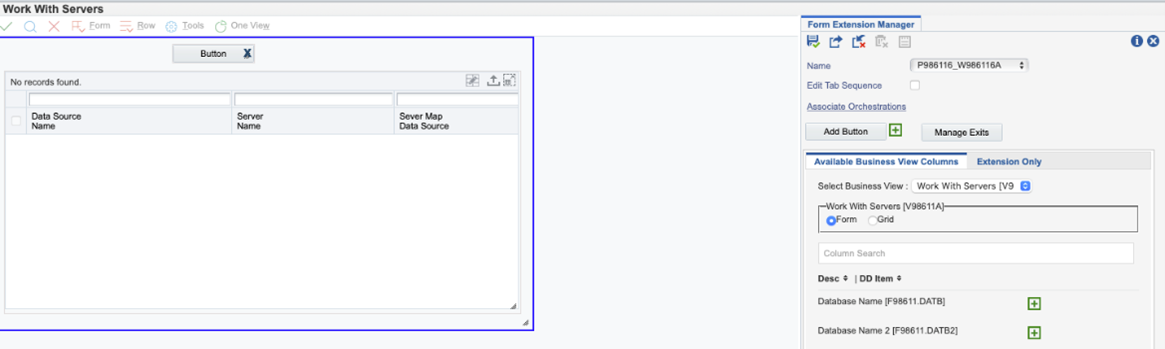
- Renommer le nouveau bouton en conséquence (c.-à-d. Vider le cache DV)
- Ensuite, associez l’orchestration créée à l’étape 3 au bouton, en l’exécutant de façon synchrone
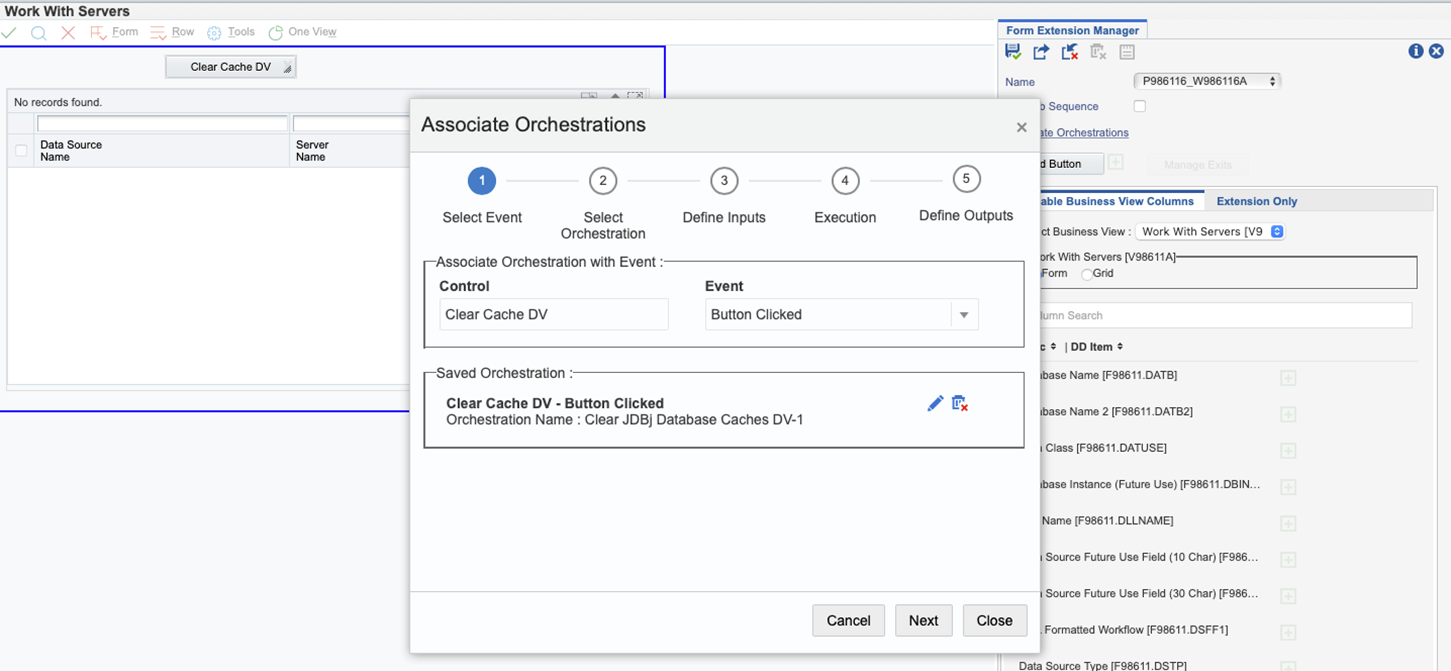
- Extension Enregistrer le formulaire
- Teste le nouveau bouton. Après l’avoir lancé, connectez-vous au Gestionnaire de Serveurs pour confirmer que le cache a été vidé
- Procéder au partage de tous les composants UDO avec les utilisateurs et rôles appropriés
Conclusion
En utilisant la configuration décrite dans le tutoriel ci-dessus, les utilisateurs peuvent facilement vider le cache sans utiliser Server Manager. Cela peut aider à réduire le besoin pour une CNC de vider le cache lorsqu’un utilisateur d’affaires apporte un changement à l’application qui l’exige, comme des modifications de sécurité et/ou de code défini par l’utilisateur.