
Correctifs – c’est une fonction nécessaire pour que vos applications fonctionnent parfaitement au fur et à mesure que des bogues apparaissent dans votre environnement EBS au fil du temps. Cependant, malgré son importance pour maintenir un système sain, la question est souvent posée : « quel impact cela aura-t-il? »
Les correctifs Oracle E-Business Suite varient en taille. Certains peuvent ne prendre que quelques kilo-octets et mettre à jour quelques fichiers. Pendant ce temps, certains pèsent plus d’un gigaoctet, mettant potentiellement à jour des composants clés dans plusieurs modules. Comment savoir ce qui sera affecté et où les utilisateurs devraient concentrer la majeure partie de leur attention pour les tests?
Mise en place du backend
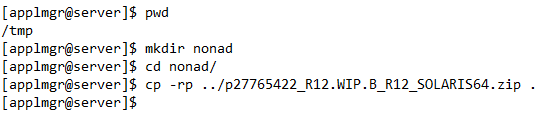
Un correctif a-t-il été recommandé par le support Oracle? As-tu trouvé une note dans la base de connaissances Oracle qui semble être une solution à un problème que tu rencontres? Peu importe comment le correctif a été trouvé, la première chose à faire est de télécharger le correctif et de le mettre en place sur votre serveur. Le répertoire des niveaux peut être n’importe où l’utilisateur de votre application a accès. Cependant, veuillez noter qu’Oracle exige de séparer les correctifs appartenant au module AD des autres correctifs. Ainsi, vous devrez créer deux sous-répertoires sous votre emplacement de scène – « ad » et « nonad ». Si ton patch concerne le module AD, place-le sous « ad ». Si c’est pour n’importe quel autre module, ça peut aller sous « nonad ».
Mise en place de l’interface frontale
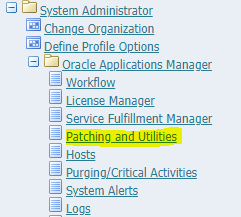
Pour exécuter l’Analyse d’impact des correctifs (PIA), vous devrez vous connecter au système sous l’adresse d’un utilisateur ayant des privilèges d’administrateur système. Une fois à l’intérieur de la suite E-Business sous la responsabilité de l’administrateur système, naviguez jusqu’à « Oracle Applications Manager » à « Correctifs et utilitaires ».
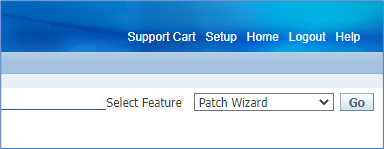
À partir de là, cherchez un menu déroulant en haut à droite, sélectionnez « Assistant des correctifs » (qui est la fonction qui vous permet d’analyser le correctif), puis cliquez sur « Aller ».
À ce stade, vous êtes sur la page principale de l’Assistant des correctifs, qui servira de centre à partir de maintenant. Mais d’abord, il y a quelques configurations à confirmer. Pour les configurer, cliquez sur l’icône Tâches dans la ligne « Préférences de l’Assistant à patch ».

À partir de là, vous devrez définir toutes les préférences pertinentes avant de lancer votre analyse.
- Annuaire de mise en scène : Ce sera le répertoire où vous avez créé les sous-répertoires « ad » et « nonad ». Dans notre exemple ci-dessus, nous avons défini cela à « /tmp ». Notez que nous ne spécifions pas « ad » ou « nonad », car cela sera géré par Oracle.
- Par défaut des options de fusion : Si vous choisissez d’utiliser l’Assistant des correctifs pour télécharger les correctifs, vous pouvez choisir si et comment les correctifs peuvent être fusionnés. Veuillez noter que des accréditations valides du support Oracle sont requises pour y parvenir.
- Langues et paramètres par défaut de la plateforme : Si vous choisissez d’utiliser l’Assistant des correctifs pour télécharger les correctifs, vous pouvez choisir la langue et la plateforme à télécharger.
- Par défaut des produits en usage : Si vous choisissez d’utiliser l’Assistant de mise à jour pour les suggestions, vous pouvez sélectionner ce paramètre pour ne recevoir que des recommandations pour les produits utilisés sur votre système.
- Paramètres par défaut des options d’affichage : Vous pouvez choisir d’afficher ou de cacher les « Correctifs cachés », qui sont des correctifs que vous choisissez de ne pas afficher sur la page des résultats recommandés (si vous utilisez l’Assistant des correctifs pour des recommandations de correctifs).
Pour nos besoins, le réglage le plus important est le répertoire de stagging. Vous voudrez définir cela vers un répertoire où vous pourrez écrire et notre compte applmgr pourra lire. Une fois vos préférences sélectionnées, vous êtes prêt à poursuivre l’objectif – savoir ce qu’un correctif particulier mettra à jour sur votre instance!
Pour les environnements où le trafic réseau est ouvert pour communiquer avec le Support Oracle, l’Assistant des correctifs vous permet de définir vos identifiants dans EBS et de télécharger automatiquement les correctifs. Cela peut être réglé après avoir appuyé sur la flèche Tâches pour « Télécharger les correctifs ».

Pour ceux qui utilisent des systèmes non ouverts à Internet ou sans accès direct au support Oracle, n’ayez crainte, car ce n’est pas une exigence pour analyser les correctifs d’intérêt! Il suffit de télécharger votre(s) correctif(s) depuis Oracle Support et de placer le(s) fichier(s) sous les répertoires « ad » ou « nonad ». Veuillez noter que seuls les correctifs AD doivent aller sous « ad » – tous les autres patchs relèvent de la catégorie « nonad ».
Exécution de l’analyseur
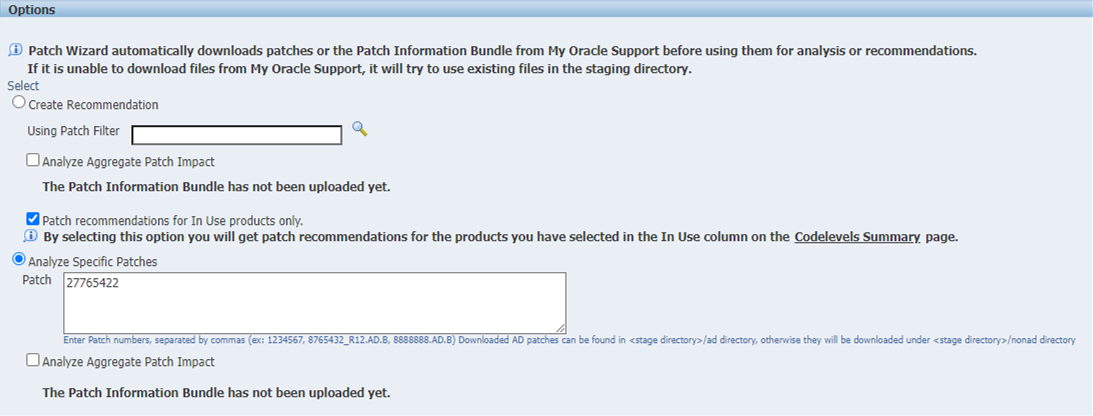
Maintenant que votre correctif est mis en phase, allez dans « Recommander/analyser les correctifs ». À partir de là, sélectionnez l’option « Analyser des correctifs spécifiques » car vous cherchez à comprendre ce qu’un correctif va mettre à jour dans votre environnement. Une fois sélectionné, spécifie le numéro de patch que tu viens de mettre en scène. Notez que, lors de l’analyse de plusieurs correctifs, vous pourrez créer un résumé combiné des fichiers mis à jour avec l’option « Analyser l’impact des correctifs agrégés ».

Sur la même page, on vous donnera aussi la possibilité de planifier cette analyse à un moment ultérieur (si aucun horaire n’est spécifié, elle sera lancée dès que possible) et de décider si vous devez en faire un travail récurrent. Pour nos besoins aujourd’hui, nous allons courir dès que possible et « Ne jamais répéter ». Une fois que tout est prêt, clique sur « OK ». Cela fera apparaître une requête simultanée qui pourra être surveillée en cliquant sur l’icône « Job Status » pour « Recommander/Analyser les correctifs ». La requête peut s’exécuter pendant quelques minutes jusqu’à ce que sa phase soit marquée comme « Terminée ».
Vérification de la sortie de l’analyseur
Une fois terminé, retournez à la page principale de l’assistant des correctifs et faites défiler jusqu’en bas. Ici, vous devriez voir un en-tête « Résultats des correctifs recommandés » avec le correctif que vous avez analysé indiqué. Cliquez sur l’icône « Détails » tout à droite. Notez que le statut d’avertissement reçu dans l’exemple concernait le correctif qui ne se téléchargeait pas depuis Oracle car nous l’avions mis en scène manuellement. En conséquence, le message d’avertissement a été ignoré. Si vous recevez des avertissements de votre côté, veuillez consulter vos journaux pour vous assurer que votre analyse a été complétée sans problème.

Sur la page suivante, cliquez sur l’icône sous la colonne « Impact » pour le patch analysé. À partir d’ici, vous pourrez voir ce que vous êtes venu chercher – une compréhension de ce que ce patch va changer dans votre environnement. Maintenant, vous saurez combien de fichiers seront installés avec ce correctif (notez que seuls les fichiers avec une version de fichier supérieure à celle actuelle seront déployés dans notre environnement), le nombre d’applications affectées, le nombre de nouveaux fichiers, et le nombre de fichiers mis à jour (ainsi que beaucoup d’autres informations). De plus, tout résultat avec un lien vous orientera vers plus de détails. Par exemple, « Fichiers existants modifiés » vous indiquera précisément quels fichiers sont mis à jour, à quelle application ils sont, sous quel répertoire ils se trouveront, quelle est la version actuelle de votre fichier, et quelle serait votre version si ce correctif était appliqué.
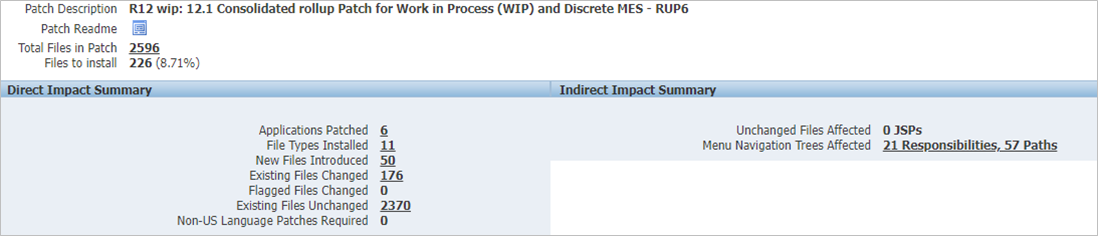
Avec une meilleure connaissance et une compréhension plus approfondie de la façon dont votre environnement sera affecté par les correctifs que vous appliquez; Les testeurs pourront mieux cibler leurs efforts et examiner les zones spécifiques du système qui l’exigent. Les utilisateurs peuvent moins s’inquiéter de savoir s’ils ont perdu trop de temps à tester ou s’il pourrait y avoir des problèmes parce qu’ils ont trop peu testé.