
Récemment, un client est venu me demander de donner un accès temporaire au navigateur de données pour seulement quelques tables à un nouveau rôle en cours de création. Ma première pensée – ce n’est pas possible, car il faudrait configurer la sécurité des tables dans Security Workbench pour refuser l’accès à toutes les tables et restituer l’accès aux tables que le client voulait que le rôle voie. Cela entraînerait une perte totale d’accès aux données E1 pour l’utilisateur, sauf pour ces quelques tableaux.
Mais, comme plusieurs d’entre vous le savent, j’adore un défi de sécurité. Et ce ne peut pas être la première fois que quelqu’un reçoit cette demande, alors j’ai fait quelques recherches sur la sécurité et la configuration du navigateur de données. Succès! J’ai constaté qu’à partir de la version 9.1, il existe une façon indirecte de contourner le problème en utilisant des requêtes publiques, et, encore mieux, dans la 9.2, il y a une nouvelle façon de configurer la sécurité pour permettre la visualisation de tables spécifiques via la sécurité UDO.
Je vais concentrer ce blogue sur la solution 9.2, puisque le client qui a posé la question vient tout juste de passer à la 9.2 et c’était mon objectif. Mais, pour mes amis du 9.1, restez à l’écoute pour la deuxième partie dans les prochaines semaines, où je discuterai de la solution de contournement 9.1.
Avec la sortie d’EnterpriseOne 9.2, l’amélioration User Defined Object a permis d’accorder aux utilisateurs la possibilité de voir des tables spécifiques avec la sécurité UDO View pour des tables/vues métier spécifiques dans Data Browser. Voici un guide étape par étape pour configurer la sécurité des navigateurs de données. Pour notre exemple, nous allons nous concentrer sur l’exigence de donner au rôle DBTROLE l’accès uniquement à la table F1201.
Étape 1 : Établi de sécurité d’accès (P00950).
Étape 2 : Sélectionnez le menu « Formulaire » et choisissez « Configurer la sécurité », « Navigateur de données ».
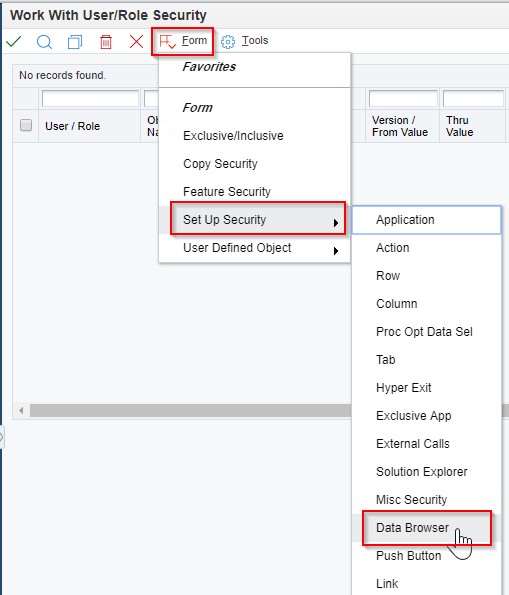
Étape 3 : Saisissez le poste et vérifiez les options indiquées ci-dessous.
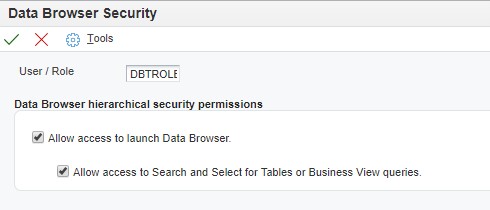
Étape 4 : Cliquez sur « OK ». Ne quittez pas l’établi de sécurité, car vous devrez l’utiliser à nouveau.
Le rôle DBTROLE a maintenant accès à l’application de navigateur de données, mais aussi à consulter toutes les tables actuellement. En utilisant la sécurité User Defined Object (UDO) View, nous pouvons verrouiller le rôle pour n’accéder qu’à la table F1201.
Étape 1 : Établi de sécurité d’accès (P00950)
Étape 2 : Sélectionnez le menu « Formulaire » et choisissez « Objet défini par l’utilisateur », « Voir ».
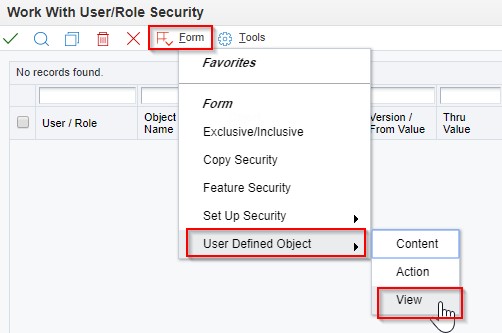
Nous allons maintenant ajouter un enregistrement pour refuser toutes les tables au rôle DBTROLE et restituer l’accès au F1201.
Étape 3 : Complétez les champs suivants présentés ci-dessous.
NOTE : La colonne « Vue » est très importante! Une boîte rouge signifie que l’accès à la vue sera refusé pour ce que vous avez configuré, et le cercle vert accorde l’accédre.
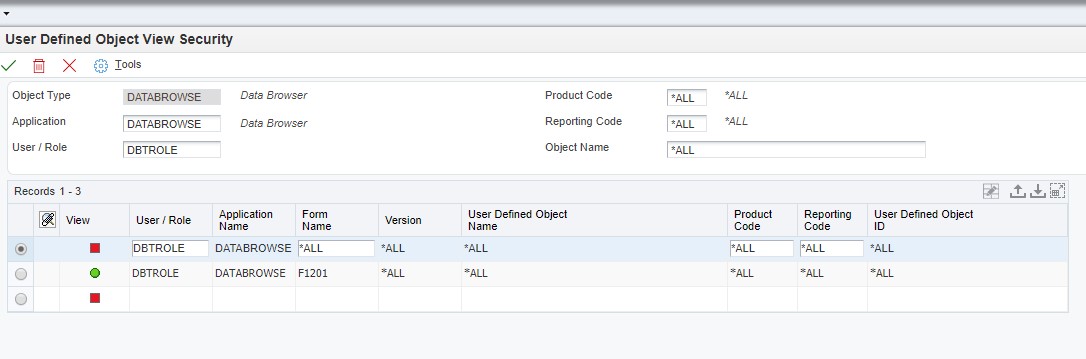
Étape 4 : Nettoyez le cache de sécurité sur l’instance web et testez.
Et c’est tout! C’est tout ce qu’il faut pour mettre en place des contrôles plus stricts sur ce que les utilisateurs peuvent accéder dans le Navigateur de données dans la version 9.2.