
Hier, un rançongiciel nommé « Petya » a commencé à attaquer et à chiffrer des données sur des ordinateurs Windows non patchés partout dans le monde. Syntax a évalué cette menace et nous sommes heureux d’assurer à tous que notre nuage privé demeure sécurisé, et qu’aucun des clients hébergés chez nous n’est vulnérable à cette menace.
Le rançongiciel Petya – Ce que vous devez savoir
Néanmoins, le rançongiciel Petya représente une menace sérieuse pour l’intégrité des systèmes corporatifs partout, et nous savons que de nombreux utilisateurs d’Oracle Applications ont sans aucun doute de sérieuses préoccupations en matière de sécurité.
- Donc Syntax est heureux de partager nos conseils et perspectives avec la communauté des utilisateurs finaux d’Oracle ERP.
Le rançongiciel Petya menace les serveurs qui n’ont pas encore appliqué la série de correctifs de sécurité de mars à mai 2017. Cela inclut une correction de la vulnérabilité « MS17-010 Security Update for Microsoft Windows SMB Server ». Différents correctifs seront nécessaires selon la version du système d’exploitation déployée.
Et n’oubliez pas de redémarrer toutes les machines nouvellement correctes.
La menace du ransomware Peyta – Ce que vous devez faire en premier
Compte tenu de la nature interurbaine des serveurs hébergés en nuage avec les réseaux locaux des entreprises, les extranets, les connexions tierces et les main-d’œuvre à distance, Syntax Recommande fortement :
- Push rapidement ces correctifs de sécurité à vos propres utilisateurs et serveurs.
- Mise à jour de tous les modules antivirus ou de protection des points de terminaison avec les signatures les plus récentes.
- Si vous avez des serveurs ou postes de travail Windows connectés à Internet, assurez-vous que leurs ports de partage de fichiers ne sont pas ouverts.
Dans le pire des cas, si la menace du ransomware Peyta vous touche, ces étapes empêcheront l’infection de se propager d’un environnement à un autre.
La menace du rançongiciel Peyta – Un vaccin pour votre ordinateur
Il existe aussi un « vaccin » que les utilisateurs individuels peuvent mettre en place pour se protéger. Vous trouverez ci-dessous les étapes pour Windows XP, Windows Vista, Windows 7, ainsi que Windows 9 et 10
Comment visualiser les extensions de noms de fichiers dans Windows XP
1. Fermez tous les programmes afin d’être sur votre bureau.
2. Cliquez sur le bouton Démarrer. Voici le petit bouton rond (  ) dans le coin inférieur gauche de votre écran, il y a un drapeau Windows.
3. Lorsque le menu Démarrer apparaît, cliquez sur l’option Mon ordinateur.
4. Votre écran Mon ordinateur devrait s’ouvrir comme indiqué ci-dessous.
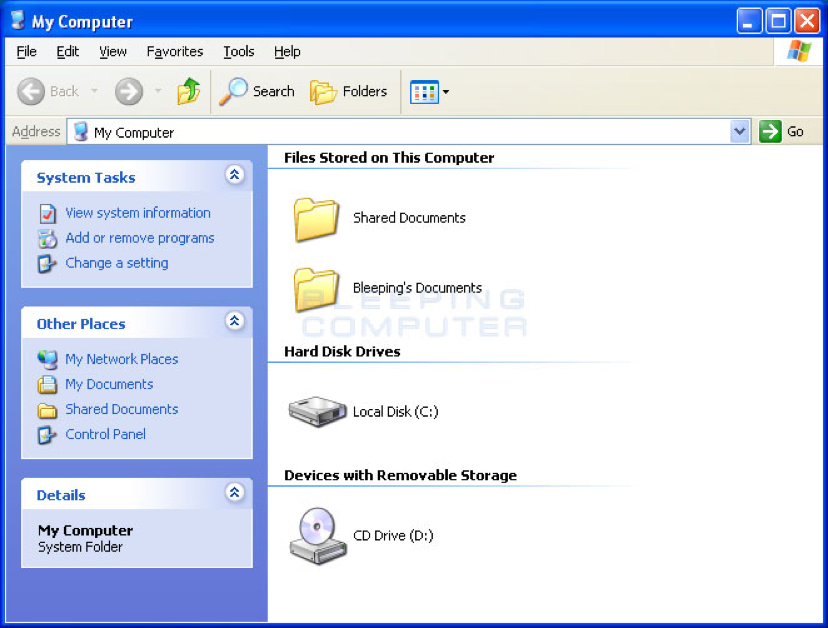
Maintenant, cliquez sur le menu Outils et sélectionnez Options de dossier....
5. Lorsque vous utilisez le panneau de contrôle des options de dossier, veuillez cliquer sur l’onglet Visualiser.
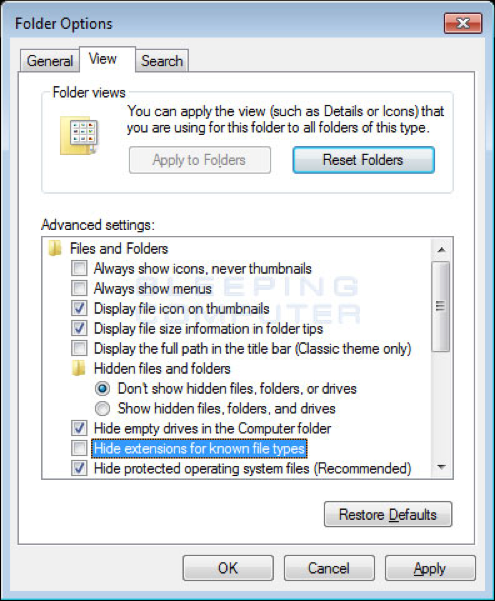
6. Vous devriez maintenant voir le panneau de contrôle des options du dossier dans l’onglet Vue, comme indiqué ci-dessous.
Décochez la case « Masquer les extensions » pour les types de fichiers connus.
Une fois cela fait, l’écran des options de dossier devrait ressembler à l’image ci-dessus.
7. Appuie sur le bouton Appliquer puis sur le bouton OK.
Comment consulter les extensions de noms de fichiers dans Windows Vista et Windows 7
- Fermez tous les programmes pour vous retrouver à votre bureau.
- Cliquez sur le bouton Démarrer. C’est le petit bouton rond () dans le coin inférieur gauche de votre écran qui a un drapeau Windows.
- Dans le champ de recherche, tapez Afficher caché comme montré sur l’image ci-dessous.
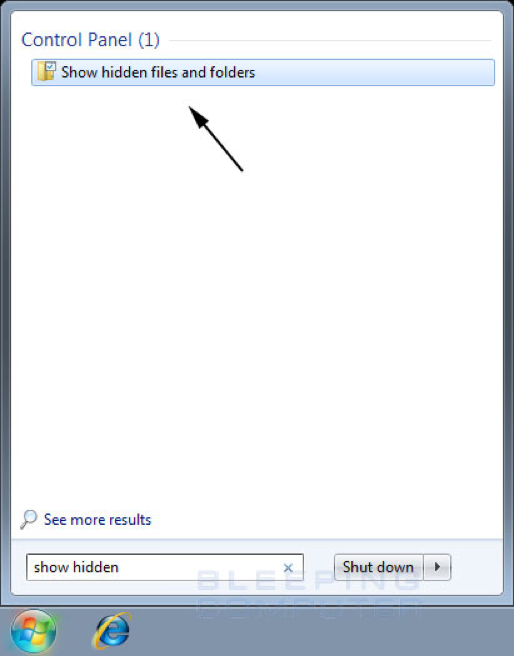
Lorsque vous voyez la liste Afficher les fichiers cachés et les dossiers apparaître, comme indiqué par la flèche noire ci-dessus, cliquez dessus pour ouvrir le Panneau de contrôle des options de dossier.
4. Lorsque le panneau de contrôle s’ouvre, vous verrez un écran similaire à celui ci-dessous.
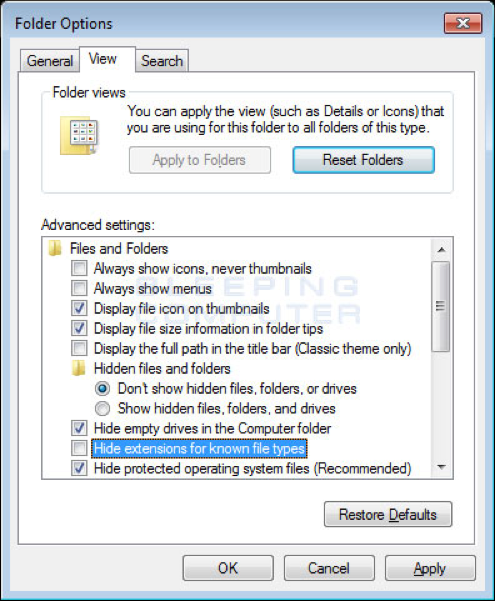
Retirez la coche de la case « Masquer les extensions » pour les types de fichiers connus. Une fois cela fait, l’écran des options de dossier devrait ressembler à l’image ci-dessus.
5. Appuyez sur le bouton Appliquer puis sur le bouton OK.
Vous serez maintenant à votre bureau et Windows Vista ou Windows 7 sera configuré pour afficher tous les fichiers cachés.
Comment visualiser les extensions de noms de fichiers dans Windows 8 et Windows 10
- Quand vous êtes sous Windows 8 ou Windows, ouvrez n’importe quel dossier que vous souhaitez.
Lorsque le dossier est ouvert, veuillez cliquer en un seul sur l’onglet View. Une fois que vous cliquez sur cet onglet, un écran semblable à celui ci-dessous vous sera affiché.
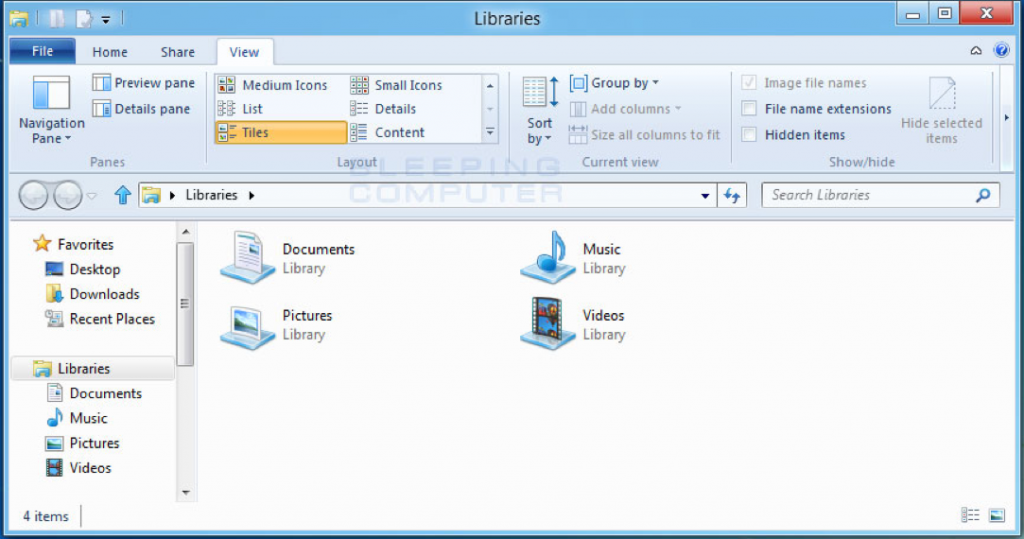
- Dans cet écran, cochez une case à cocher intitulée Extensions de nom de fichier.
- Vous pouvez maintenant fermer l’Explorateur Windows.
Vous pourrez maintenant voir les extensions de noms de fichiers dans Windows 8.
Après avoir activé l'affichage des extensions (ce qui est fortement recommandé), ouvrez le dossier C:\Windows . Une fois le dossier ouvert, faites défiler vers le bas jusqu'à trouver le programme notepad.exe.
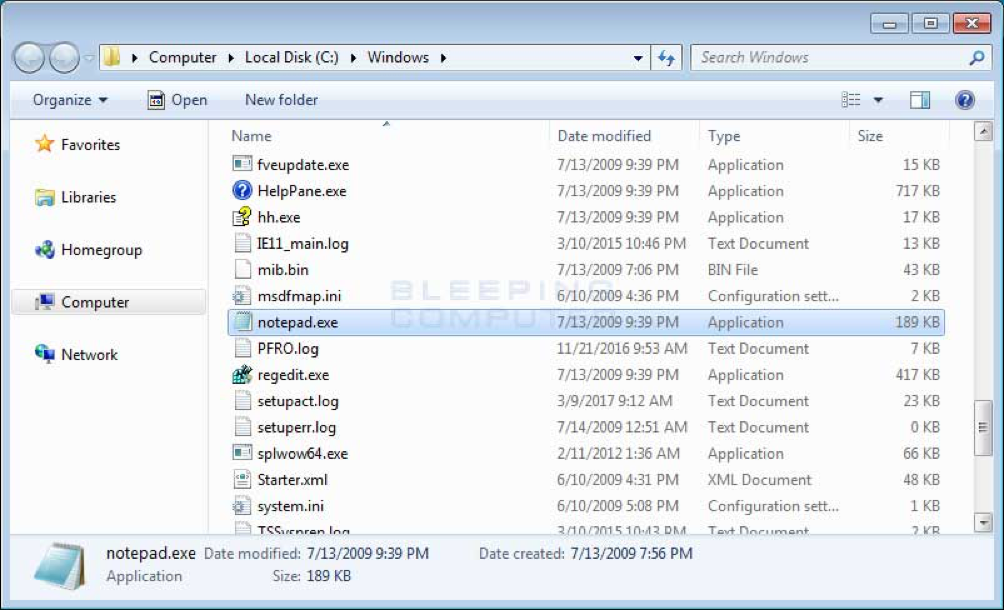
Une fois que vous voyez le programme notepad.exe, faites un clic gauche dessus une fois pour qu’il soit mis en surbrillance. Ensuite, appuyez sur Ctrl+C pour copier, puis Ctrl+V pour coller. Lorsque vous le collez, vous recevrez une invite vous demandant d’accorder la permission de copier le fichier.
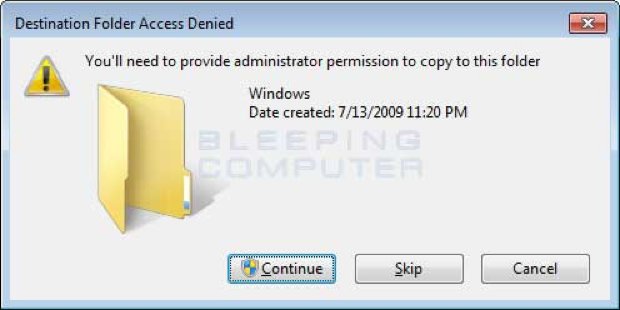
Appuyez sur le bouton Continuer et le fichier sera créé sous forme de bloc-notes – Copy.exe. Faites un clic gauche sur ce fichier, appuyez sur la touche F2 de votre clavier et effacez maintenant le bloc-notes – Copy.exe nom de fichier et perfc de type comme montré ci-dessous.
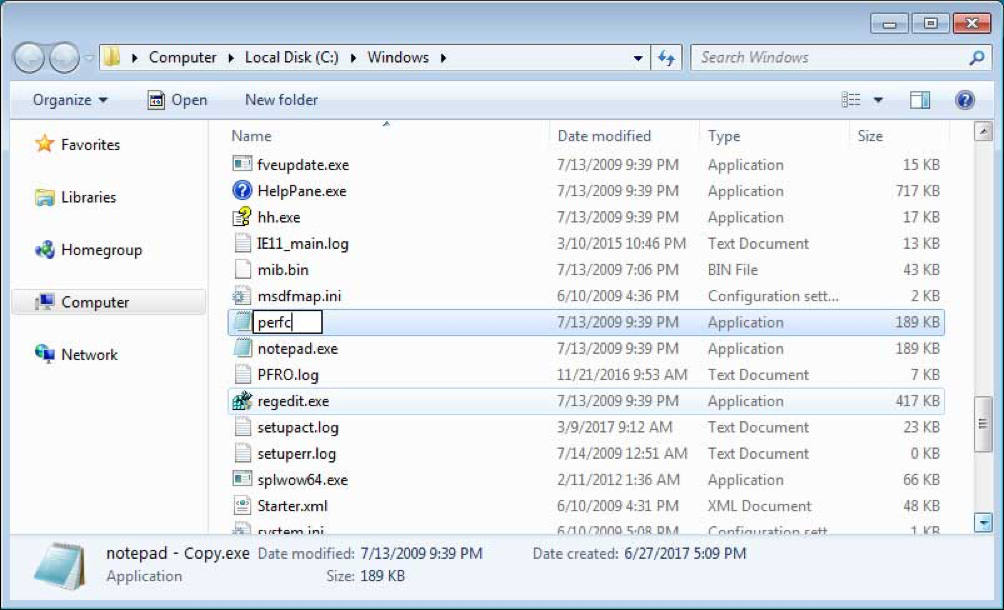
Une fois le nom du fichier changé en perfc, appuyez sur Entrée sur votre clavier. Vous recevrez maintenant une invite vous demandant si vous êtes certain de vouloir le renommer.
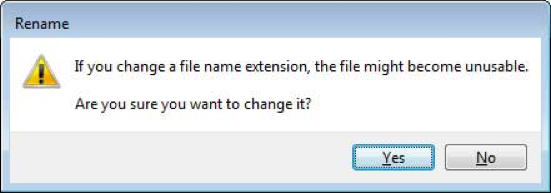
Cliquez sur le bouton Oui. Windows demandera encore une fois la permission de renommer un fichier dans ce dossier. Cliquez sur le bouton Continuer.
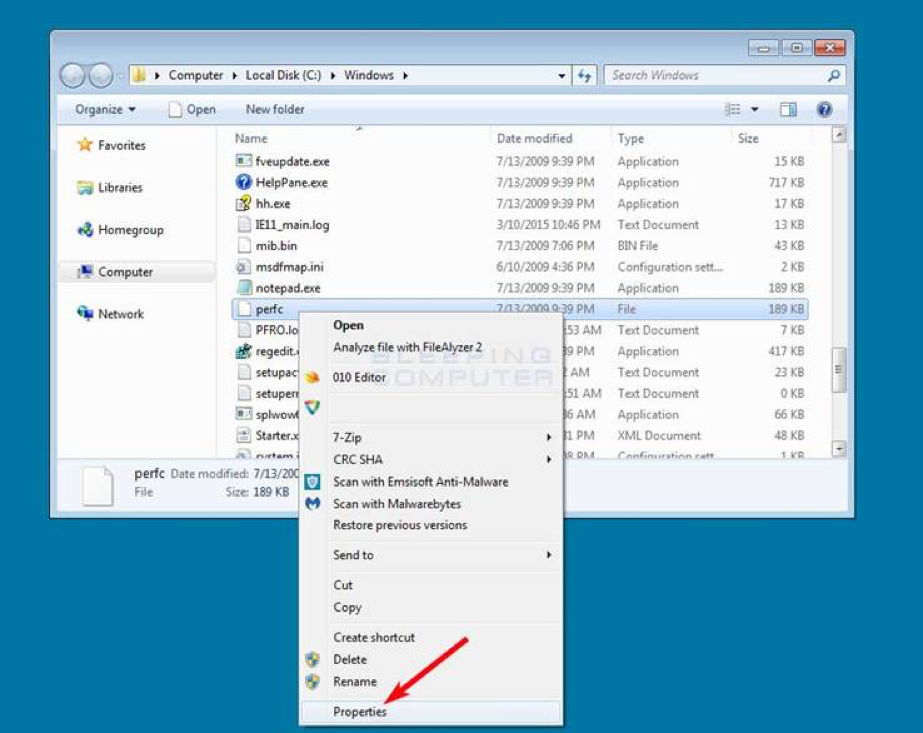
Maintenant que le fichier perfc a été créé, il faut maintenant le rendre en lecture seule. Pour cela, faites un clic droit sur le fichier et sélectionnez Propriétés comme indiqué ci-dessous.
Le menu des propriétés de ce fichier va maintenant s’ouvrir. En bas, il y aura une case à cocher intitulée Lecture seule. Mettez une coche dedans comme montré sur l’image ci-dessous.
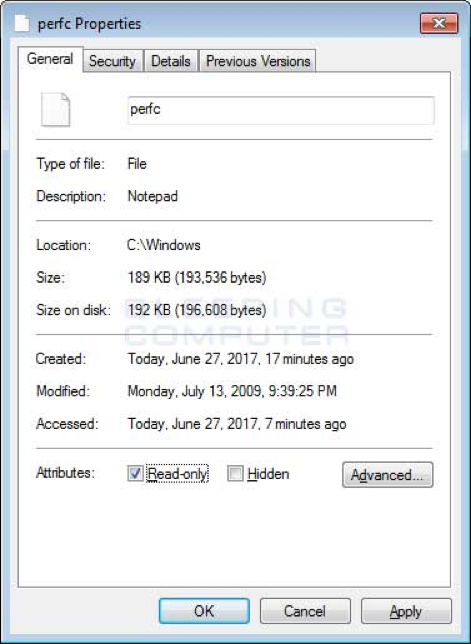
Maintenant, clique sur le bouton Appliquer puis sur le bouton OK. La fenêtre de la propriété devrait maintenant se fermer.
Pour plus d’informations et d’actions complémentaires
Plus d’informations sur les correctifs nécessaires, détaillées par version du système d’exploitation Windows, sont disponibles ici :
https://technet.microsoft.com/library/security/ms17-010#ID0EHB
Un avertissement spécial pour les ordinateurs fonctionnant avec d’anciens WindowsXP et Windows Server2003 afin d’obtenir un correctif unique : https://blogs.technet.microsoft.com/msrc/2017/05/12/customer-guidance-for-wannacrypt-attacks/
Enfin, si vous êtes un utilisateur final d’Oracle Applications et que vous souhaitez commencer dès aujourd’hui à vous préparer à la menace de sécurité des entreprises de demain, nous vous invitons à en apprendre davantage sur SyntaxApplications gérées et /ou nos services Cloud d’entreprise privés pour JD Edwards et/ou Oracle E-Business Suite.
Ou si vous êtes prêt à organiser un entretien individuel avec l’un de nos experts en sécurité ERP, cliquez simplement ici pour nous contacter dès maintenant ou envoyez-nous un courriel à [email protected].