
Lors de l’audit, il est demandé aux entreprises de fournir les données de leur grand livre général (F0911) afin que les vérificateurs puissent compléter leur examen annuel. Ce fichier peut contenir jusqu’à des millions d’enregistrements, selon le nombre de transactions traitées par l’entreprise.
Les entreprises veulent un processus rapide et précis pour obtenir ces données.
La plupart des entreprises créent une requête SQL pour extraire les données; cependant, à partir de la version 9.1 Tools version 9.1.5.3, JDE UBE R89F0911G propose maintenant une sélection de données qui vous permet d’extraire des données selon vos besoins d’audit.
L’avantage d’utiliser ce programme est que vous pouvez afficher tous les enregistrements de votre tableau grand livre général (F0911) avec des informations supplémentaires telles que description de document, descriptions d’unités d’affaires, explications, etc. (voir Figure 9)
Un autre avantage est la précision des données. Lorsque vous exécutez le programme d’extraction, le système génère un fichier .txt qui écrit dans le dossier Export du répertoire d’installation. Le système ne génère pas de rapport lorsque vous exécutez le programme. Les fichiers texte sont point-virgule (; ) délimités par une encapsulation entre guillemets (").
Une requête peut ralentir la performance de votre base de données et nécessite souvent des expressions jokers pour éviter les valeurs nulles, les jointures, etc., ainsi qu’une manipulation supplémentaire pour s’assurer que les données sont exactes.
Gérer le R89F0911G
À moins d’avoir accès au menu de localisation G74 EMEA, vous aurez besoin d’accéder à Fastpath. Si vous avez le menu EMEA, vous pouvez sélectionner la localisation allemande, puis l’extraction de données GDPdU, puis l’extraction de données F0911 pour le GDPdU/. Si vous utilisez Fastpath, entrez BV puis entrez.
Étape 1
Dans le champ Demande par lots, saisissez R89F0911G et cliquez sur Rechercher. Vous ne verrez qu’une seule version, ZJDE0001. (voir Figure 1)
 Figure 1
Étape 2
Pour soumettre le poste, sélectionnez la ligne puis cliquez sur OK (coche verte  ).
).
Étape 3
Sur l’écran « Versions par lots – Invite de conversion de table » (voir Figure 2), cochez la case Sélection des données. Il n’y a aucune option de traitement. Ensuite, cliquez sur soumettre.
 Figure 2
Étape 4
Dans la section Sélection des données (voir Figure 3), vous pouvez ajouter la date G/L (couramment utilisée) comme suit :
- Dans l’opérande gauche, sélectionnez dans la liste déroulante DGJ (Date – Pour G/L (et Bon de paiement) – Julian (F0911) (IC))
- Dans le champ Comparaison, sélectionnez dans la liste déroulante – est égal à
- Dans l’opérande droit, sélectionnez dans la boîte déroulante – Littéral
- Ensuite, dans l’écran Sélectionner la valeur littérale, sélectionnez l’onglet Plage de valeurs (voir figure 3)
- Entrez la plage de données
- Cliquez sur OK (coche verte ) pour accepter les dates
 Figure 3
Étape 5
Une fois la sélection des données terminée, cliquez sur OK (coche verte ) pour compléter le processus. (voir Figure 2)
 Figure 2
Récupération du fichier .txt
Le dossier devrait résider sur le serveur d’entreprise par code de route. Exemple : pour le serveur de développement, vous récupéreriez depuis \\E920\DV920\Export sur le serveur d’entreprise et pour la production serait \\E920\PD920\Export.
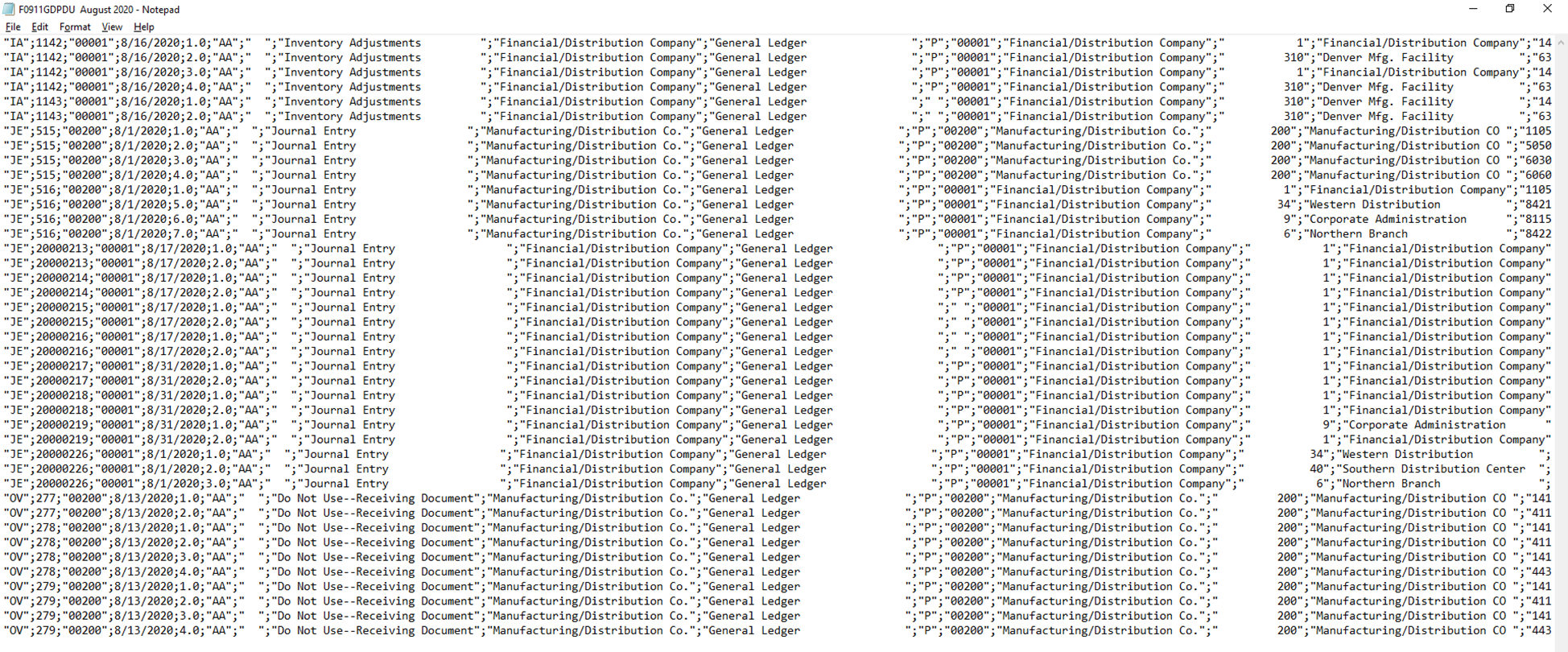 Figure 4
Convertir le fichier .txt en Excel
Étape 1
Une fois que vous avez accédé au dossier et au fichier, enregistrez le .txt fichier.
Étape 2
Ouvrez un nouveau tableau Excel puis accédez à « Données » puis à « Depuis le texte/CSV ». (voir Figure 5)
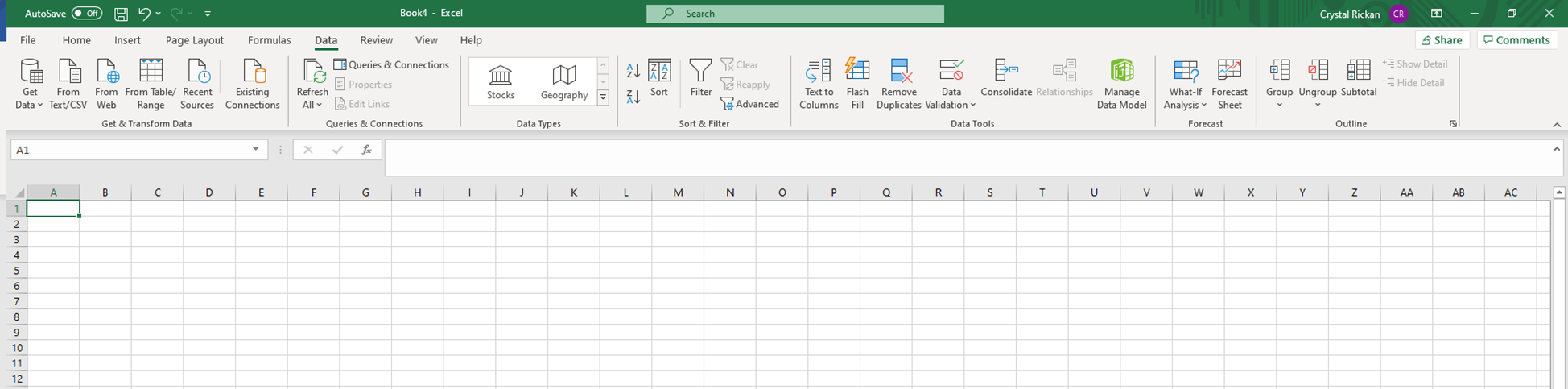 Figure 5
Étape 3
Selon l’endroit où vous avez sauvegardé le fichier, naviguez vers et sélectionnez le fichier .txt. (voir Figure 6)
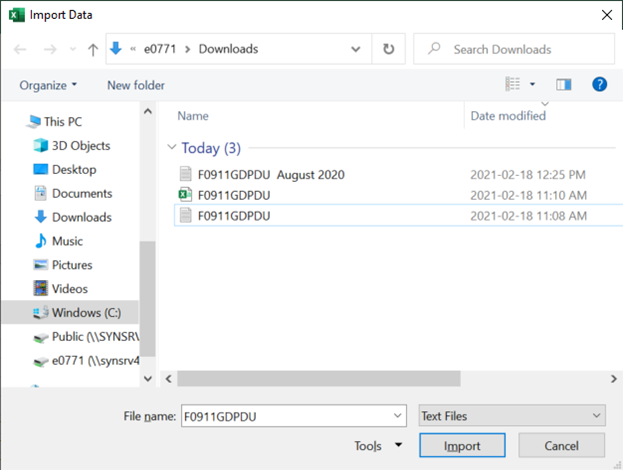 Figure 6
Étape 4
Cliquez sur Importer. Vous pourriez obtenir un écran comme celui-ci (voir Figure 7).
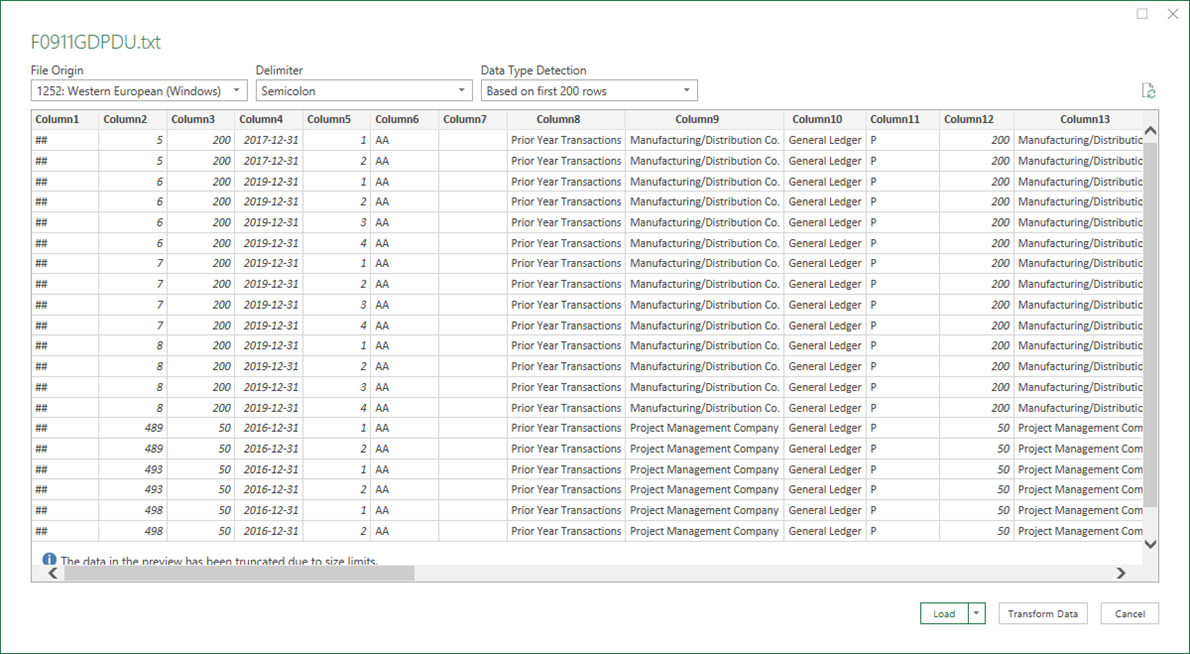 Figure 7
Étape 5
Cliquez sur charger. Vous avez maintenant les données au format Excel (voir Figure 8).
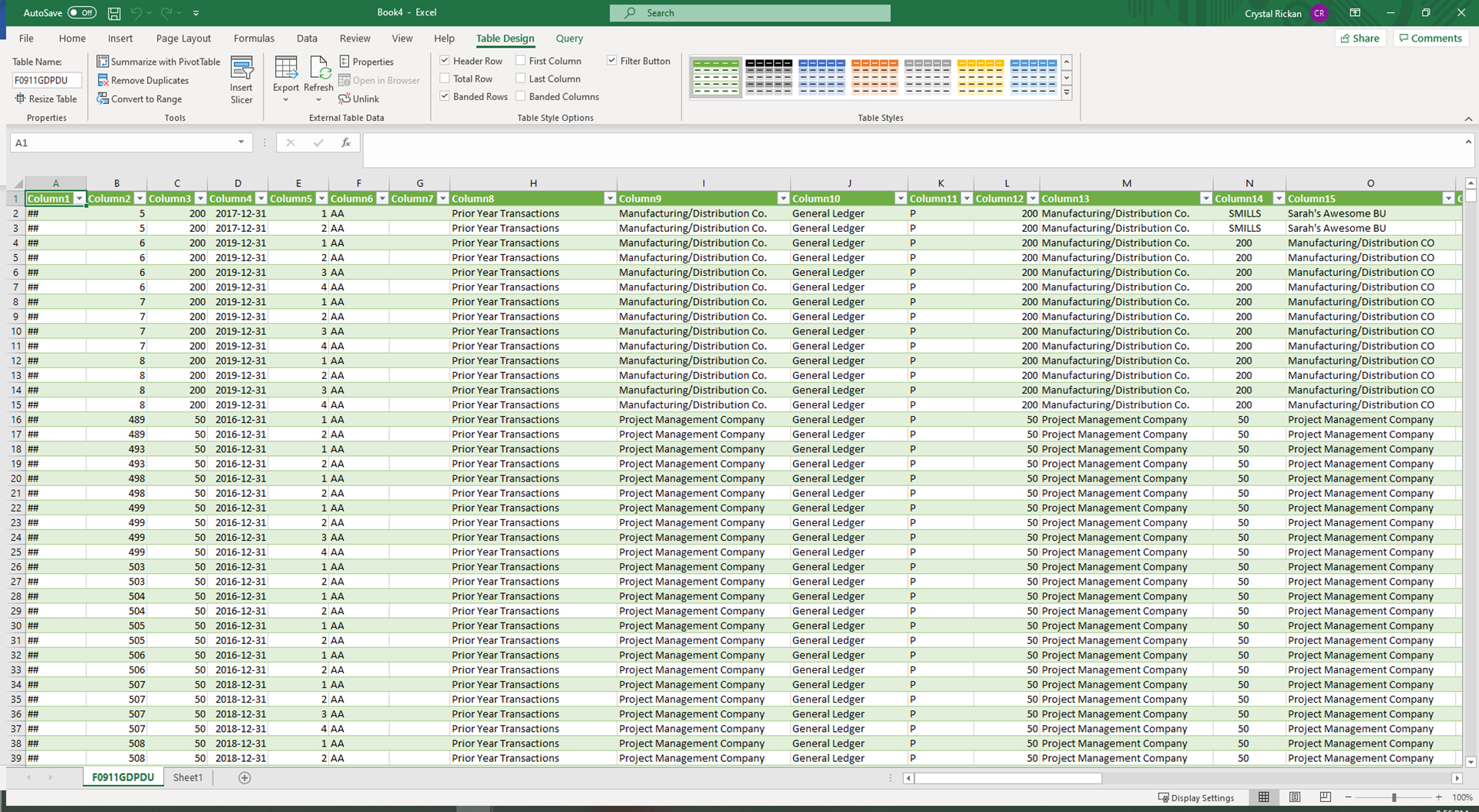 Figure 8
Colonnes et en-têtes
Lorsque vous exécutez le R89F0911G UBE, le système écrit les données pour les enregistrements sélectionnés pour les éléments listés dans ce tableau, dans l’ordre indiqué.
| Terrain | Description de la valeur |
| DCT | Document Type |
| DOC | Numéro de document |
| KCO | Compagnie de documents |
| DGJ | G/L Date |
| JELN | Numéro de ligne d’entrée de journal |
| LT | Type de registre |
| EXTL | Code d’extension de ligne |
| DCT Description | Description du type de document |
| KCO Description | Documenter la description de l’entreprise |
| LT Description | Description du type de registre |
| POSTE | Code publié G/L |
| CO | Entreprise |
| CO Description | Description de l’entreprise |
| MCU | Unité d’affaires |
| MCU Description | Description de l’unité d’affaires |
| OBJ | Objet |
| REMPLAÇANT | Filiale |
| PN | Point final |
| CTRY | Siècle |
| FY | Exercice financier |
| CRCD | Code monétaire – de |
| CRR | Taux de conversion monétaire |
| AA | Montant |
| EXA | Nom – explication alpha |
| EXR | Nom – explication de la remarque |
| AN8 | Numéro d’adresse |
| Description de l’AN8 | Description de la valeur du numéro d’adresse |
| CN | Numéro de paiement |
| ALTX | Référence croisée de la taxe à la consommation |
| DSVJ | Date taxe de service |
| BRCR | Code monétaire – Base |
| BCRC Description | Code de devise – description de la valeur de base |
| TXA1 | Taux d’imposition / Zone 1 |
| TXA1 Description | Taux d’imposition / Description de la zone 1 |
| EXR1 | Explication fiscale |
| EXR1 Description | Description de la valeur de l’explication fiscale |
| TXITM | Numéro d’article court fiscal |
| TXITM Description | Description de la valeur du numéro d’article court fiscal |
| ACR | Quantité de monnaie |