
La capacité de réinitialisation de mot de passe en libre-service disponible dans JD Edwards EnterpriseOne permet aux utilisateurs de réinitialiser leurs mots de passe sans avoir à faire appel à un administrateur. Cela permet aux utilisateurs d’éviter le temps d’attente d’un administrateur et de continuer à travailler sur leurs tâches plutôt que de s’arrêter pour réinitialiser le mot de passe de l’utilisateur. Avec la possibilité de réinitialiser leurs propres mots de passe, les utilisateurs peuvent réintégrer EnterpriseOne et travailler plus rapidement. La réinitialisation de mot de passe en libre-service a été mise en œuvre pour la première fois dans la version 9.2.7 d’EnterpriseOne Tools, et cette version est la version minimale nécessaire pour que cette fonctionnalité fonctionne.
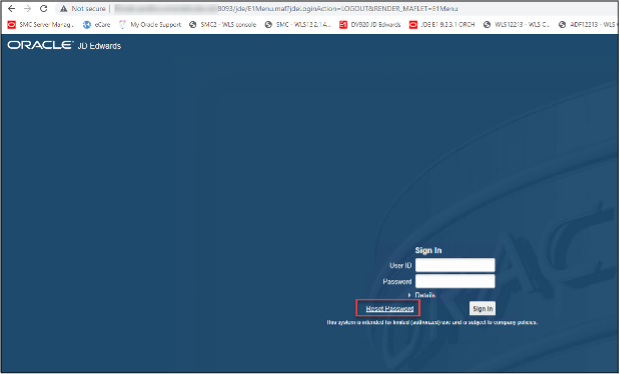
Le processus qu’EnterpriseOne suit pour la réinitialisation du mot de passe en libre-service suit la structure suivante :
- L’utilisateur choisit de réinitialiser son mot de passe sur l’écran de connexion.
- L’utilisateur saisit son identifiant utilisateur et appuie sur le bouton pour réinitialiser son mot de passe.
- EnterpriseOne envoie un courriel à l’utilisateur avec un lien vers une page de connexion HTML EnterpriseOne qui lui permettra d’entrer et de confirmer un nouveau mot de passe.
- Une fois le nouveau mot de passe entré, l’utilisateur sélectionne l’environnement auquel se connecter et il est de retour et peut travailler.
Mais il y a quelques éléments à configurer pour activer cette capacité. Ces prérequis doivent être configurés et testés avec succès avant que la réinitialisation du mot de passe en libre-service fonctionne.
- Chaque utilisateur doit avoir un numéro de carnet d’adresses.
- Chaque numéro de carnet d’adresses doit avoir une adresse courriel Who’s Who configurée, associant l’identifiant utilisateur à l’adresse courriel individuelle de chaque personne.
- Le serveur d’entreprise/logique doit avoir le courriel configuré et fonctionnel.
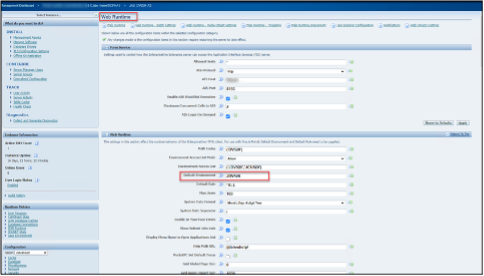
- Les serveurs HTML doivent avoir un environnement par défaut indiqué.
- EnterpriseOne doit être sur la version 9.2.7+ des outils
La documentation Oracle pour cette configuration se trouve dans le guide de l’administration de la sécurité disponible sur le site de documentation Oracle : https://docs.oracle.com/en/applications/jd-edwards/administration/9.2.x/eotsc/security-administration-guide.pdf
PRÉREQUIS
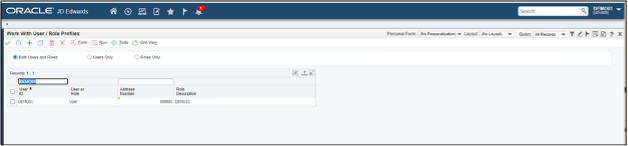
Chaque utilisateur doit avoir un numéro de carnet d’adresses.
- Utilisez P0092 et/ou P0092L pour ajouter un numéro de carnet d’adresses à chaque utilisateur :
Chaque numéro de carnet d’adresses doit avoir configuré une adresse courriel Who’s Who, associant l’identifiant utilisateur à l’adresse courriel individuelle de chaque personne.
- Utilisez P01012, trouvez le numéro d’adresse pour que l’utilisateur soit configuré.
- Sélectionner la ligne | Qui est qui
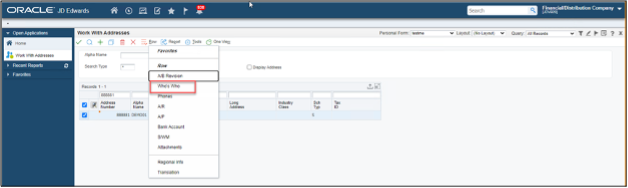
- Sélectionnez l’utilisateur.
- Sélectionner la ligne | Courriel / Internet
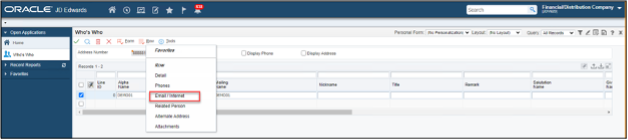
- Ajoutez une adresse courriel pour cet utilisateur et sélectionnez la coche OK.

Le serveur d’entreprise/logique doit avoir le courriel configuré et fonctionnel.
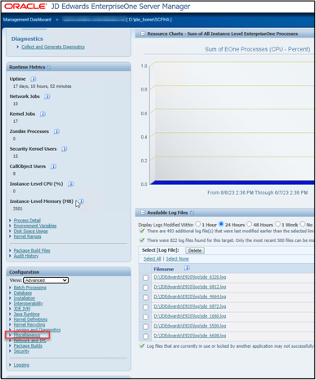
- Connectez-vous à la console du gestionnaire de serveur et ouvrez le serveur Enterprise/Logic qui nécessite une configuration de courriel.
- À gauche, sous Configuration, changez la vue en Avancé et sélectionnez Divers.
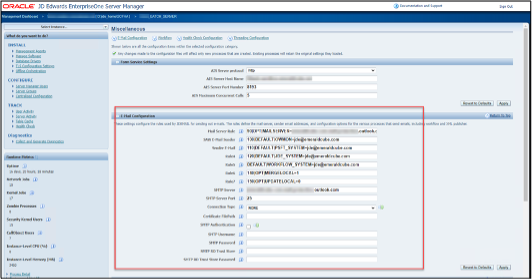
- Dans Divers, cherchez Configuration des courriels. Vérifiez les paramètres et vérifiez qu’ils sont tous corrects.
Il y a plusieurs façons de vérifier que le courriel fonctionne depuis ce serveur.
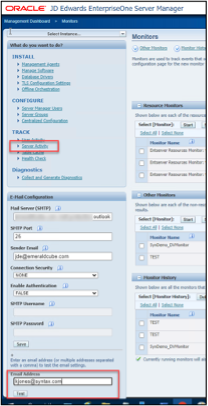
1. La console de gestion du serveur sera très probablement configurée avec la même configuration de courriel que le serveur Enterprise/Logic. Allez dans Activité serveur, sous Configuration des courriels, et vous verrez les paramètres SMTP. Entrez l’adresse courriel du test et cliquez sur le bouton Test pour voir si un courriel est envoyé. Assure-toi de vérifier ton dossier Indésirables au cas où il irait là au lieu de la boîte de réception.
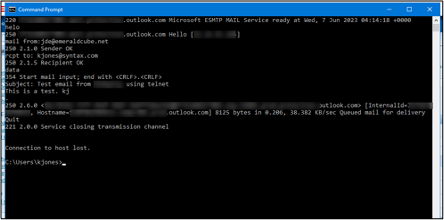
2. Vous pouvez aussi tester si le courriel fonctionne depuis la ligne de commande. Depuis un serveur Windows Enterprise, ouvrez une fenêtre de commandes et tapez :
************
Telnet mailserver.outlook.com 25
hélico
Courrier de : [email protected]
RCPT à : [email protected]
Données
Objet : Courriel de test
C’est un test.
.
************.
Le point à la fin sort du script du courriel et devrait mettre le message en file d’attente pour la livraison.
Les serveurs HTML doivent avoir un environnement par défaut indiqué.
- Ouvre la configuration HTML du serveur dans la console Server Manager.
- Allez dans Configuration à gauche et changez la vue en Avancé.
- Sélectionnez l’exécution Web.
- Vérifiez que l’environnement par défaut est configuré.
EnterpriseOne doit être sur la version 9.2.7+ des outils pour profiter de la réinitialisation du mot de passe en libre-service.
- Si la version 9.2.7 des outils n’a pas été installée, installez-la en suivant la documentation des composants requis du site de support d’Oracle. Cela nécessitera la construction et le déploiement d’un paquet complet pour l’environnement que vous testerez.
CONFIGURATION POUR LA RÉINITIALISATION DU MOT DE PASSE SELF-SERIVCE
Maintenant que tous les prérequis sont configurés et vérifiés, vous pouvez activer la réinitialisation du mot de passe en libre-service dans EnterpriseOne.
- Ouvrir P98OWSEC, ou si les mots de passe longs sont activés, P98LPSEC. La configuration du mot de passe long n’est pas requise pour activer les mots de passe en libre-service.
- Sélectionnez Formulaire et Réviser tout pour définir les paramètres de configuration du mot de passe pour tous les utilisateurs.
REMARQUE : La fréquence de changement de mot de passe peut être définie par utilisateur (en utilisant Row | Réviser la sécurité), mais les options de Réinitialisation de la configuration du mot de passe s’afficheront seulement sous Formulaire | Révisez tout.
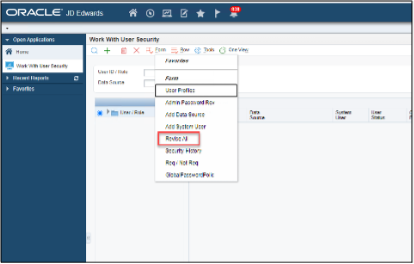
- Dans l’écran des révisions de la sécurité détaillée, vérifiez les options de fréquence et de réinitialisation du mot de passe sous Changement. Cela activera la fréquence de changement de mot de passe (fréquence), l’heure de notification d’expiration du mot de passe, l’intervalle de notification d’expiration du mot de passe, et le temps actif du lien de mot de passe repos (options de réinitialisation du mot de passe).
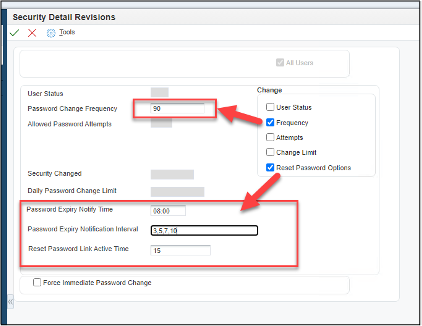
- Fréquence :
- La fréquence de changement de mot de passe est le nombre maximal de jours entre les changements de mot de passe. Si le mot de passe a plus de 90 jours, comme dans cet exemple, EnterpriseOne exigera que le mot de passe soit changé lors de la prochaine connexion pour cet utilisateur.
- Options de réinitialisation du mot de passe :
- L’heure de notification d’expiration du mot de passe est l’heure de la journée, basée sur l’heure du serveur, où EnterpriseOne enverra des notifications aux utilisateurs concernant des mots de passe sur le point d’expirer.
- L’intervalle de notification d’expiration du mot de passe correspond au nombre de jours avant l’expiration du mot de passe pendant lequel EnterpriseOne enverra les notifications. Cela peut être réglé sur plusieurs jours, délimités par virgule. Ainsi, 3,5,7,10 configure les notifications de mot de passe pour être envoyées 3, 5, 7 et 10 jours avant l’expiration du mot de passe de l’utilisateur.
- Le temps actif du lien de réinitialisation du mot de passe est le nombre de minutes pendant lesquelles le lien de mot de passe envoyé par courriel sera actif. Après ce délai, le lien expire.
- REMARQUE : Si ces paramètres de configuration sont effacés – réglés sur vide – et que le bouton OK est sélectionné, la réinitialisation du mot de passe en libre-service sera désactivée.
TEST POUR LA RÉINITIALISATION DU MOT DE PASSE À AUTO-SÉVÉRISATION
- Sur la page de connexion EnterpriseOne, sélectionnez le lien Réinitialiser le mot de passe.
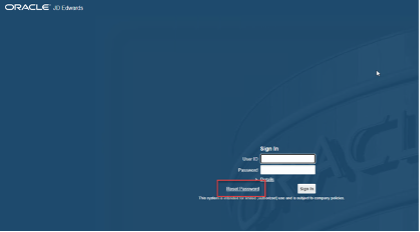
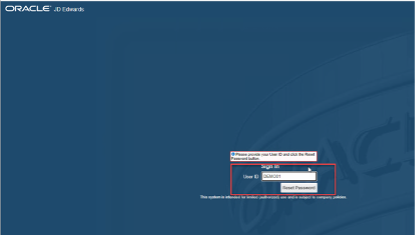
- L’écran changera pour inclure un bouton Réinitialiser le mot de passe. Tapez l’identifiant utilisateur à réinitialiser et appuyez sur le bouton Réinitialiser le mot de passe.
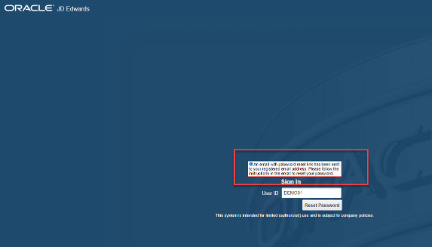
- Le message au-dessus de l’identifiant utilisateur changera pour indiquer qu’un courriel a été envoyé.
- Vérifiez votre courriel pour le message. REMARQUE : Vérifiez le dossier des courriels indésirables au cas où le message y irait.
- Le courriel devrait être similaire avec l’objet indiquant « Demande de réinitialisation du mot de passe JD Edwards EnterpriseOne » :
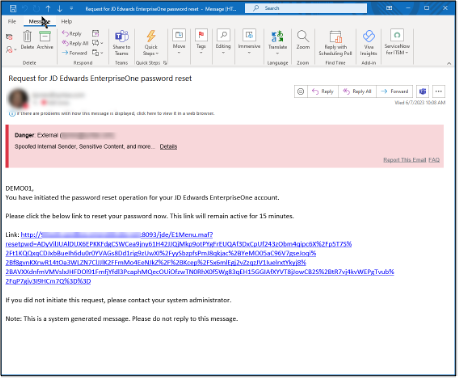
- Cliquez sur le lien dans le message. NOTE : Vous devez être dans le domaine ou connecté par VPN pour que ce lien fonctionne. Il va vers l’URL EnterpriseOne – http ://servername :port/jde/E1Menu.maf – ce qui signifie que le nom du serveur doit être connu et accessible depuis votre navigateur.
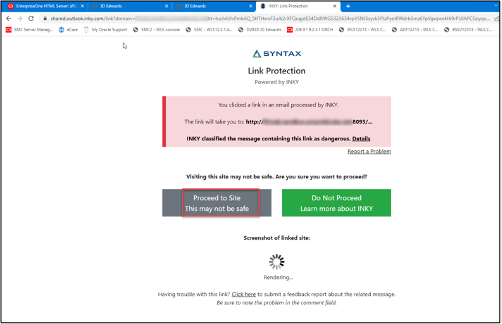
- Sélectionnez le bouton Aller sur le site. REMARQUE : Vous devrez peut-être ajuster Outlook et/ou collaborer avec vos ingénieurs réseau pour éliminer les avertissements indiquant que ce site pourrait ne pas être sécuritaire.
- Le lien vous mènera à une page de connexion EnterpriseOne pour créer un nouveau mot de passe. Tapez votre nouveau mot de passe deux fois – une fois pour le créer et une fois pour le confirmer – puis sélectionnez Réinitialiser le mot de passe.
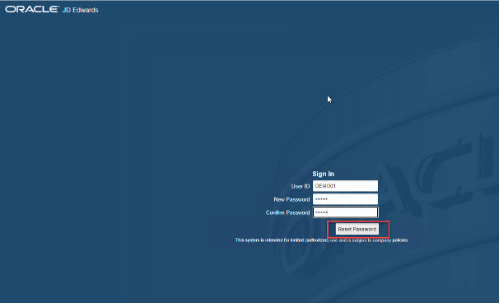
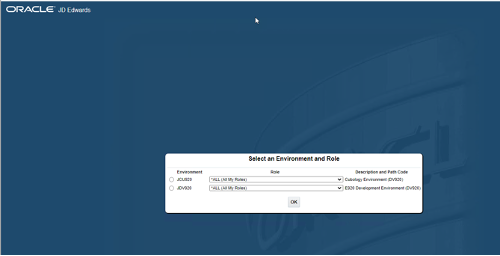
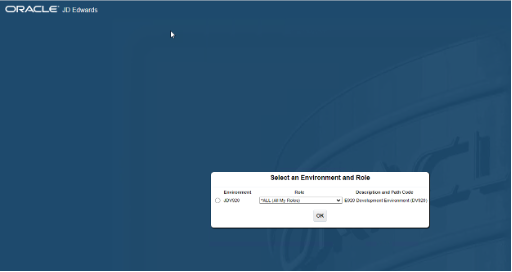
- Un écran de sélection d’environnement s’affiche et montre si l’utilisateur a un ou plusieurs environnements. Sélectionnez un environnement et appuyez sur OK.
- Utilisateurs ayant plusieurs environnements assignés :
- Utilisateur avec un seul environnement assigné :
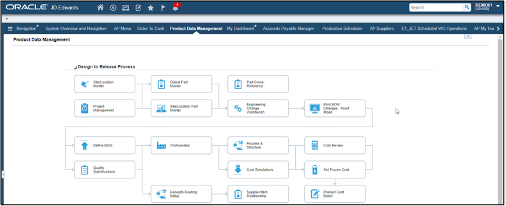
- Une fois connecté avec succès, l’utilisateur verra sa page par défaut habituelle :
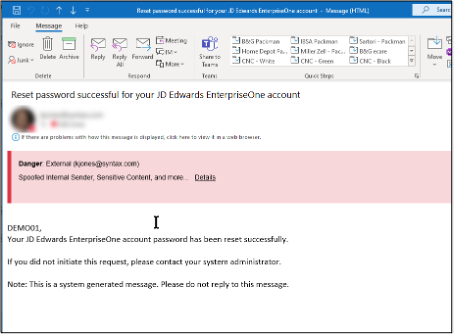
- L’utilisateur recevra alors un courriel indiquant que la réinitialisation du mot de passe a été réussie :
CONSIDÉRATIONS SUPPLÉMENTAIRES POUR LA RÉINITIALISATION DU MOT DE PASSE EN AUTO-SÉCESSION
Utilisateurs handicapés
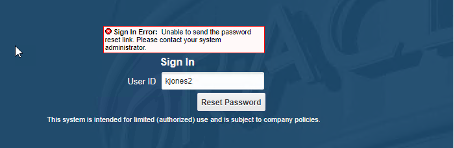
- Si l’utilisateur est désactivé, le lien Réinitialiser le mot de passe ne fonctionnera pas. C’est le message qui sera retourné si l’utilisateur est désactivé. Dans ce cas, un administrateur devra activer l’utilisateur avant qu’il puisse se connecter.
CONCLUSION
La réinitialisation de mot de passe en libre-service est utile en permettant aux utilisateurs d’EnterpriseOne de réinitialiser leurs propres mots de passe, leur faisant gagner du temps en n’attendant pas que quelqu’un d’autre réinitialise leur mot de passe, et en sauvant un travail d’administrateur qui peut être facilement automatisé. Cela nécessite un certain ajustement, mais utilise des fonctionnalités qui, pour la plupart des clients, sont déjà configurées. Une fois la version 9.2.7+ des outils installée et un paquet complet construit et déployé, quelques étapes simples pour la configuration et la vérification peuvent permettre à Réinitialisation de mot de passe en libre-service fonctionner.